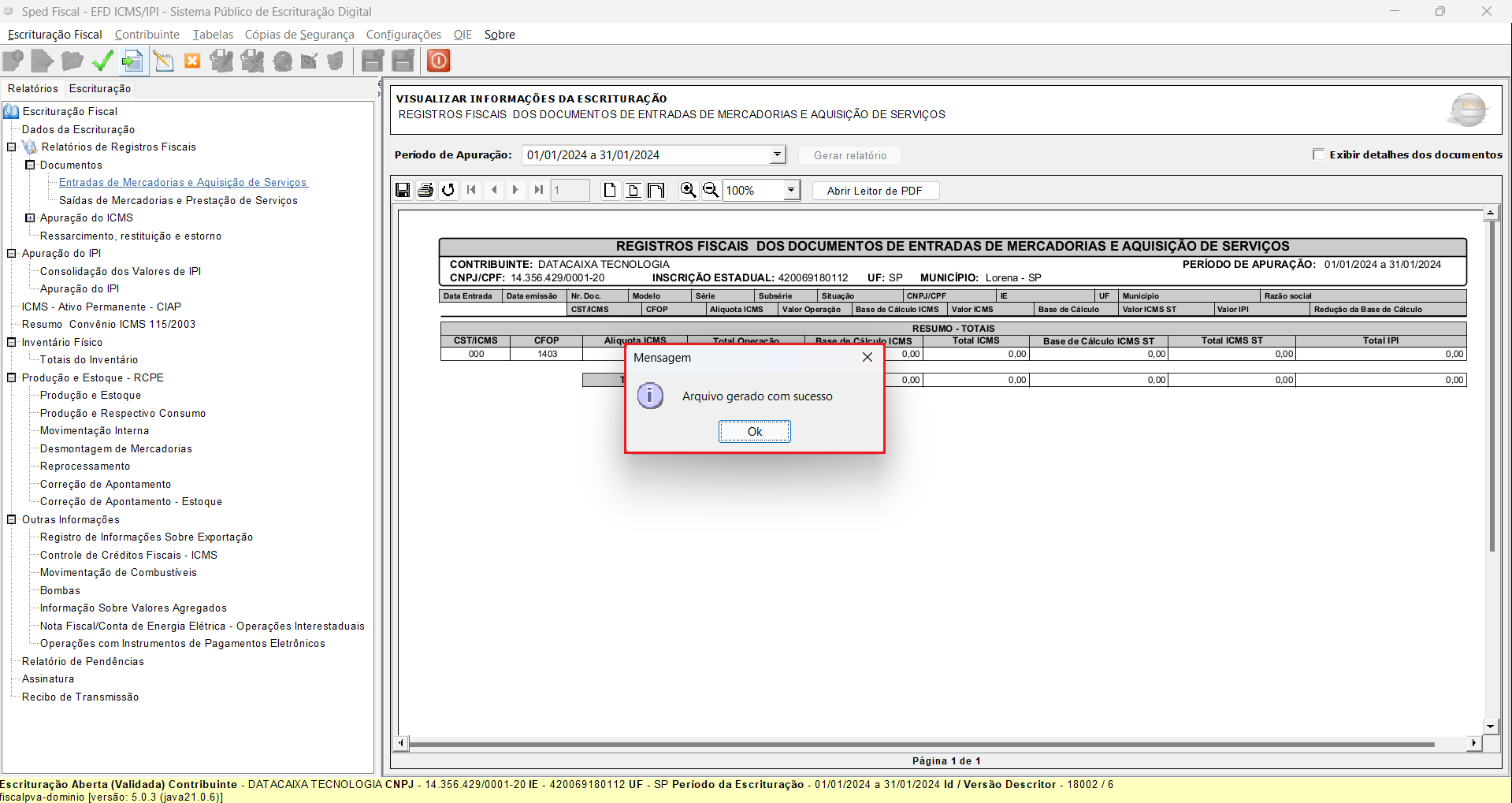
Neste tutorial, você vai aprender a gerar o arquivo SPED Fiscal no Sistema Datacaixa Gestão e validá-lo diretamente no programa EFD ICMS/IPI.
1ª Etapa – Instalação do Programa Sped Fiscal EFD – ICMS/IPI
O SPED Fiscal EFD – ICMS/IPI é um programa do Sistema Público de Escrituração Digital, desenvolvido pela Receita Federal. Ele reúne as informações de apuração de Imposto sobre Circulação de Mercadorias e Serviços (ICMS) e Imposto sobre Produtos Industrializados (IPI), além dos registros de entradas, saídas, inventário, ajustes e demais dados que comprovam a movimentação fiscal e contábil da empresa.
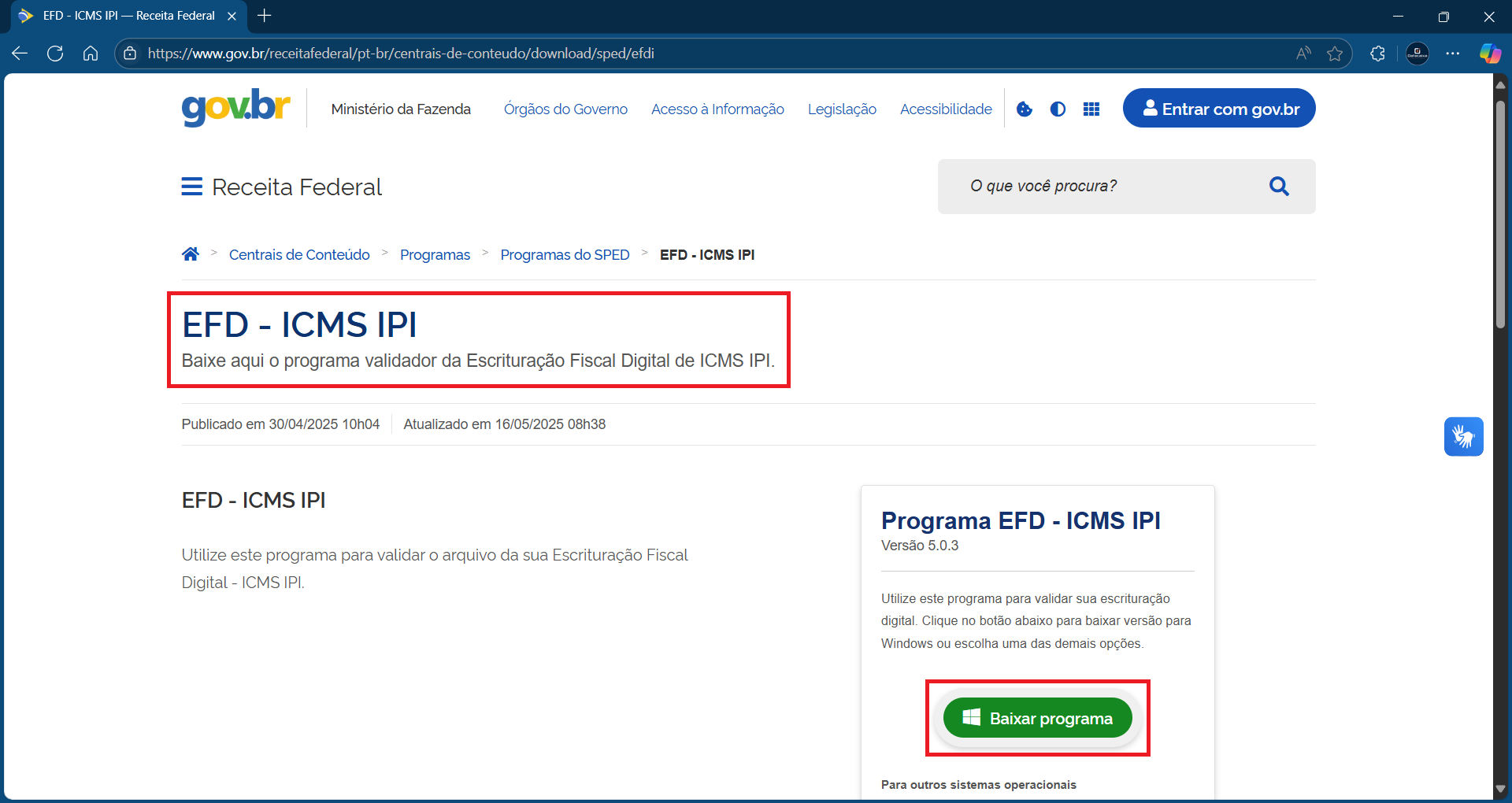
1- Acesse aqui o site da Receita Federal. Depois, clique em Baixar Programa para iniciar o download do arquivo de instalação.
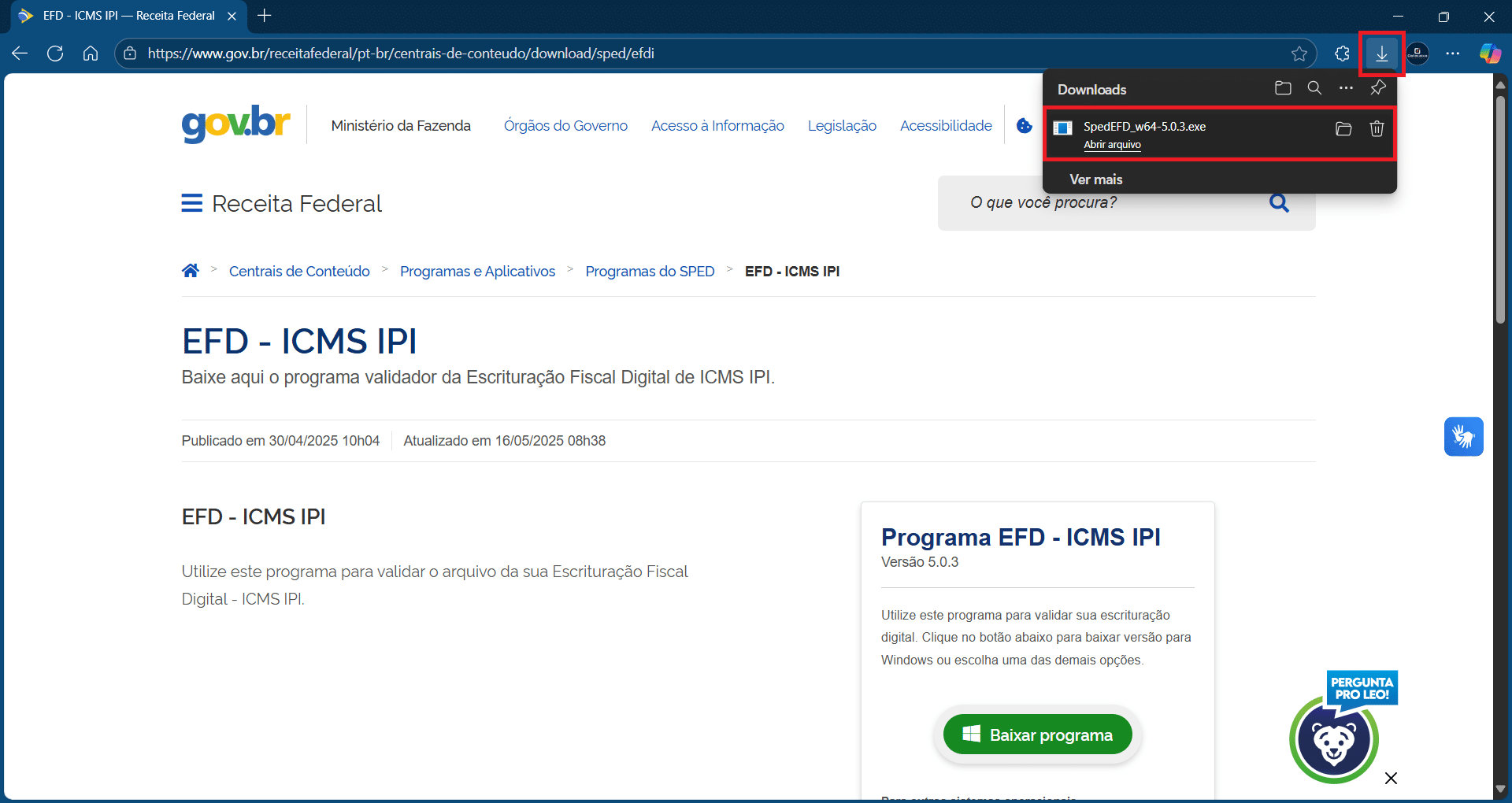
2- Acesse Downloads, e clique no arquivo baixado para iniciar a instalação do programa.
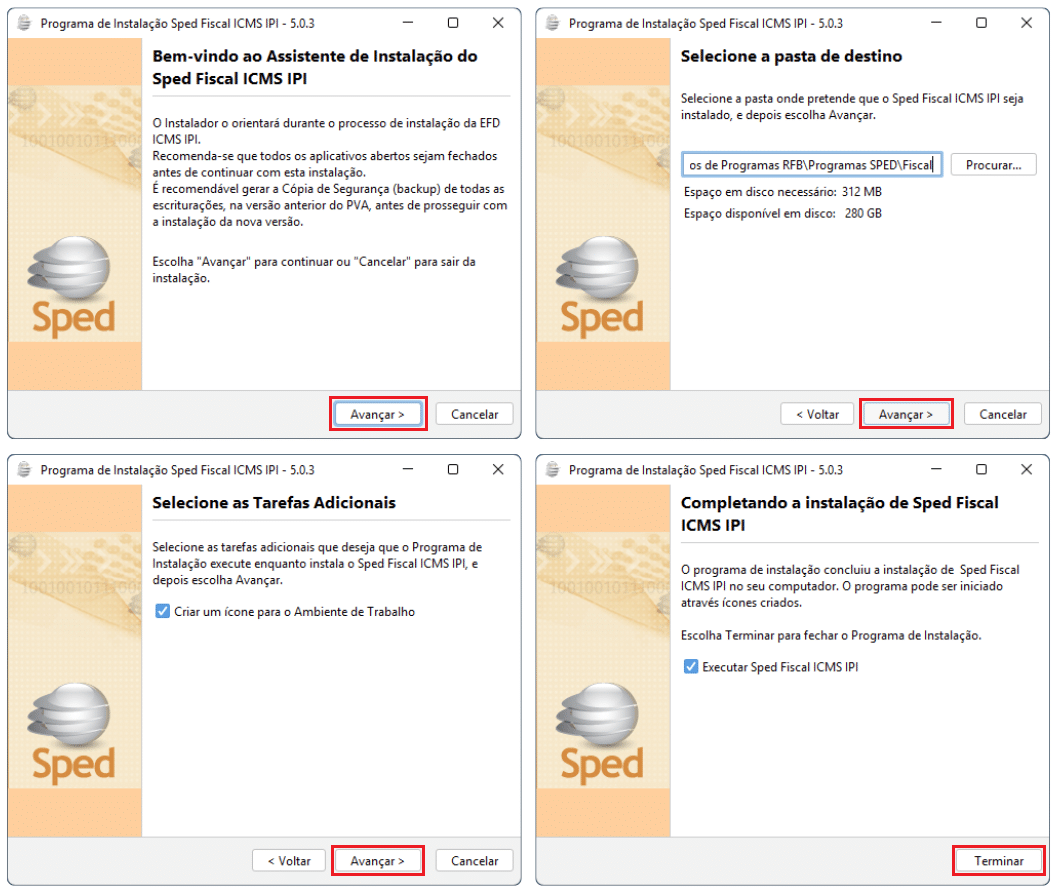
3- Realize a instalação do Sped Fiscal EFD ICMS/IPI avançando os passos até concluir o processo.
2ª Etapa – Cadastrar o Contabilista no Datacaixa Gestão
Para garantir a validação do arquivo SPED Fiscal sem erros, você deve preencher corretamente todas as informações no cadastro do contabilista. Você obtém todos os dados obrigatórios diretamente com o escritório de contabilidade ou responsável fiscal da empresa.
4- Clique no menu Cadastros > Clientes/Fornecedores.
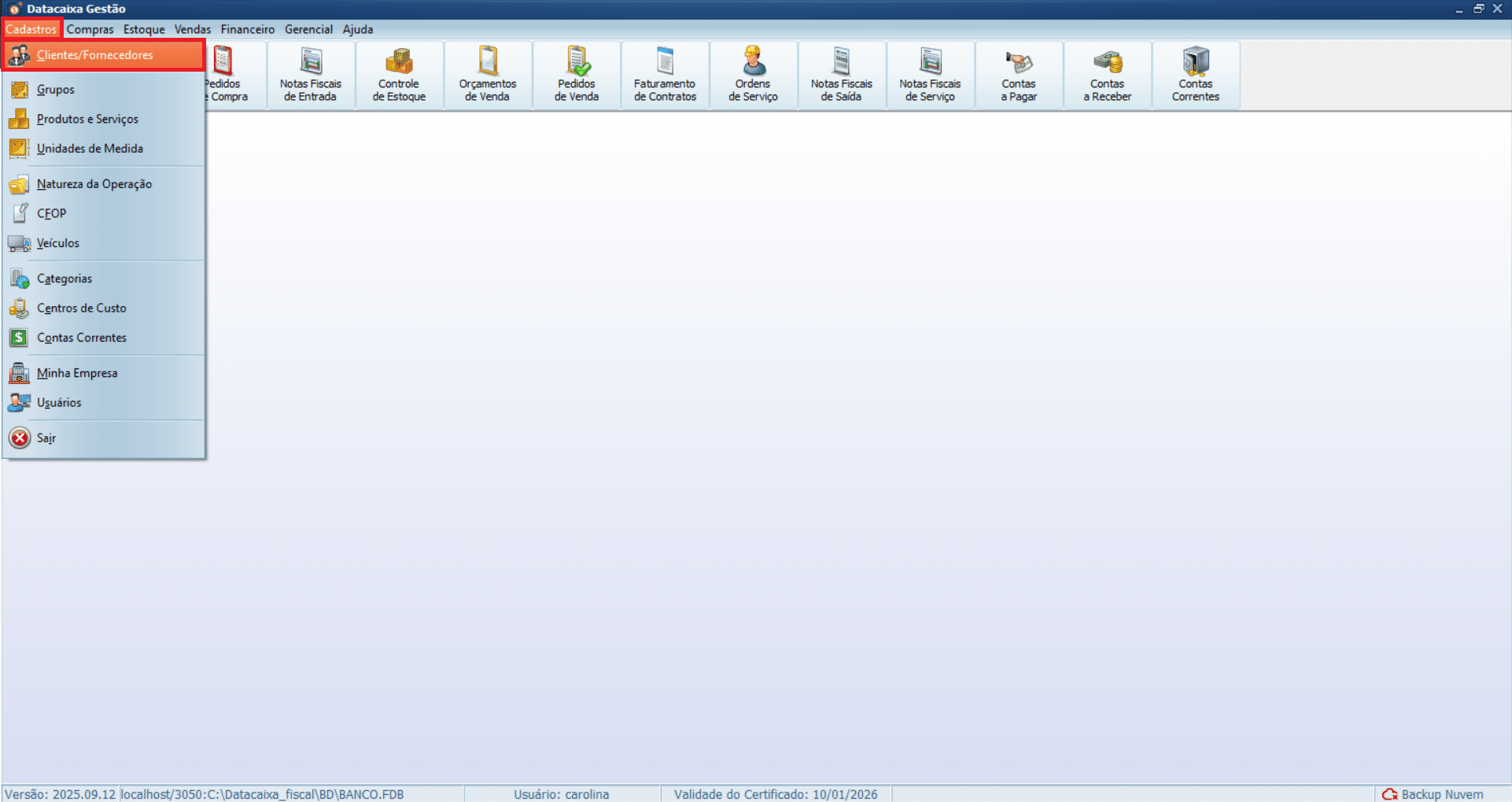
5- Clique em Novo para criar o cadastro do contabilista.
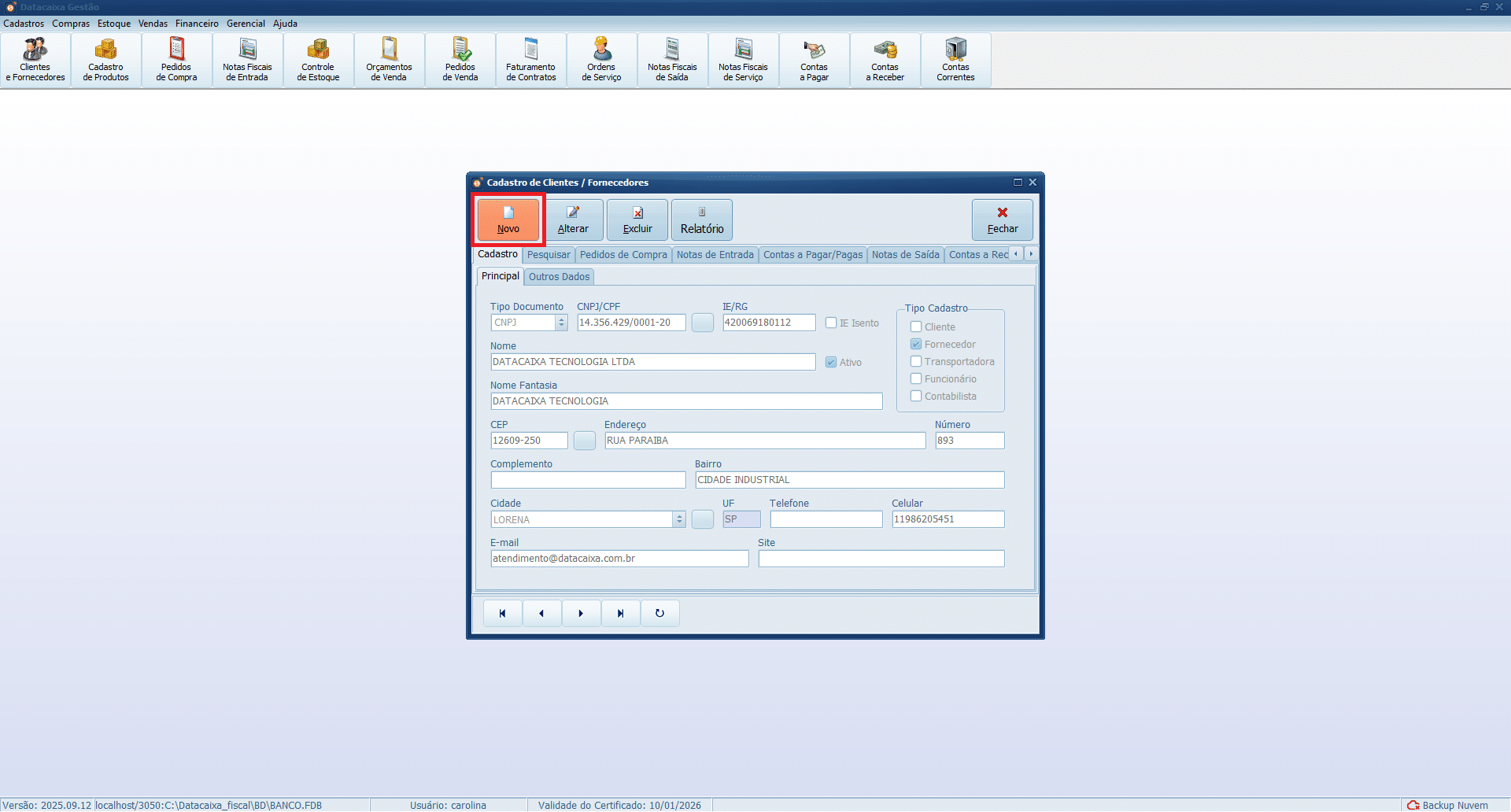
6- Em Tipo Documento, selecione a opção CPF. Depois, informe o CPF do contabilista.
O preenchimento com o CPF é exigido pois ele identifica de forma única o contabilista e permite à Receita Federal validar a responsabilidade técnica no SPED Fiscal.
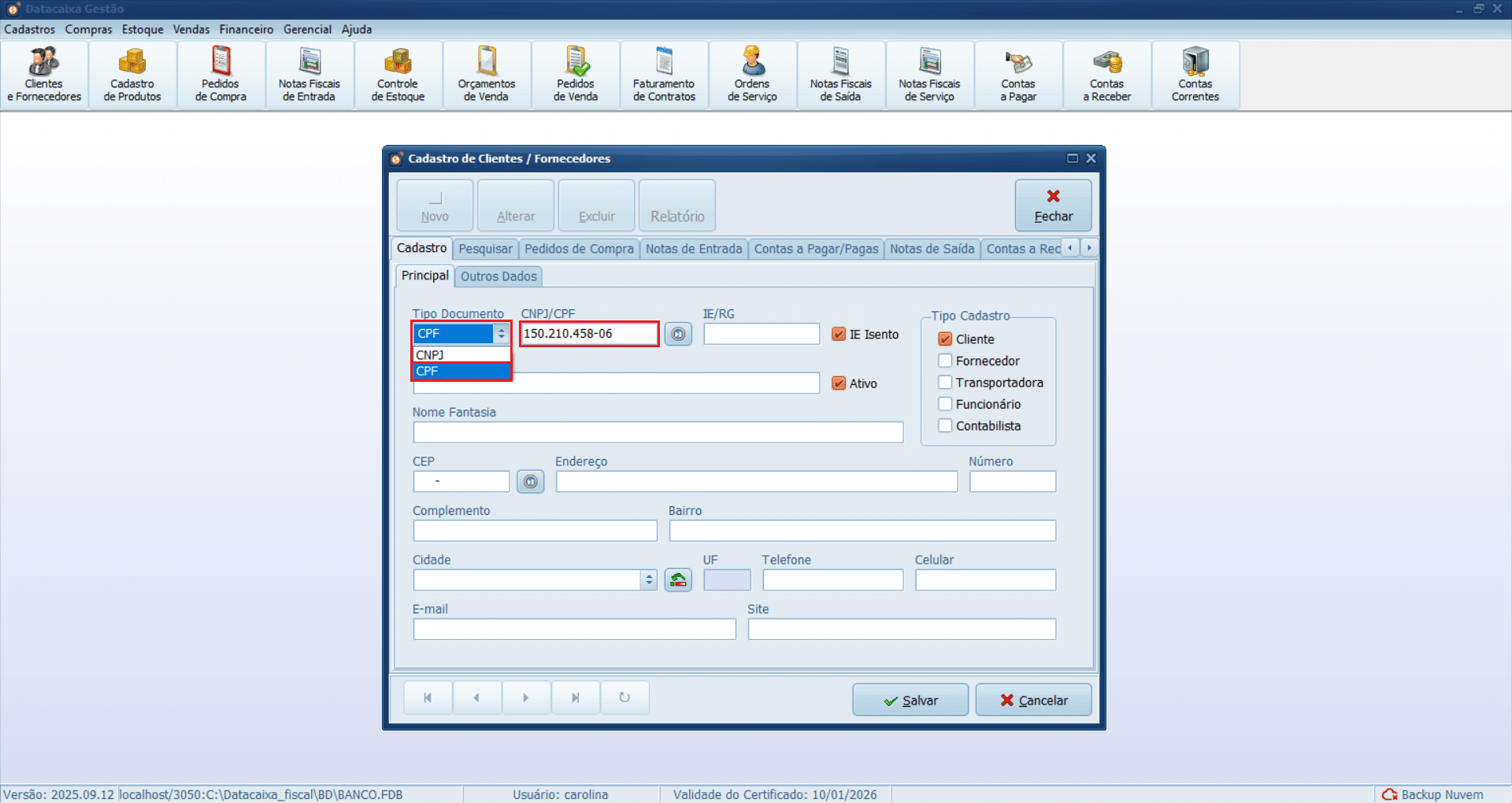
7- Preencha os campos com o Nome e Nome Fantasia do contabilista. Mantenha o cadastro com a opção Ativo selecionado.
8- Preencha o CEP, e clique no botão ao lado do campo para preencher os dados do endereço automaticamente.
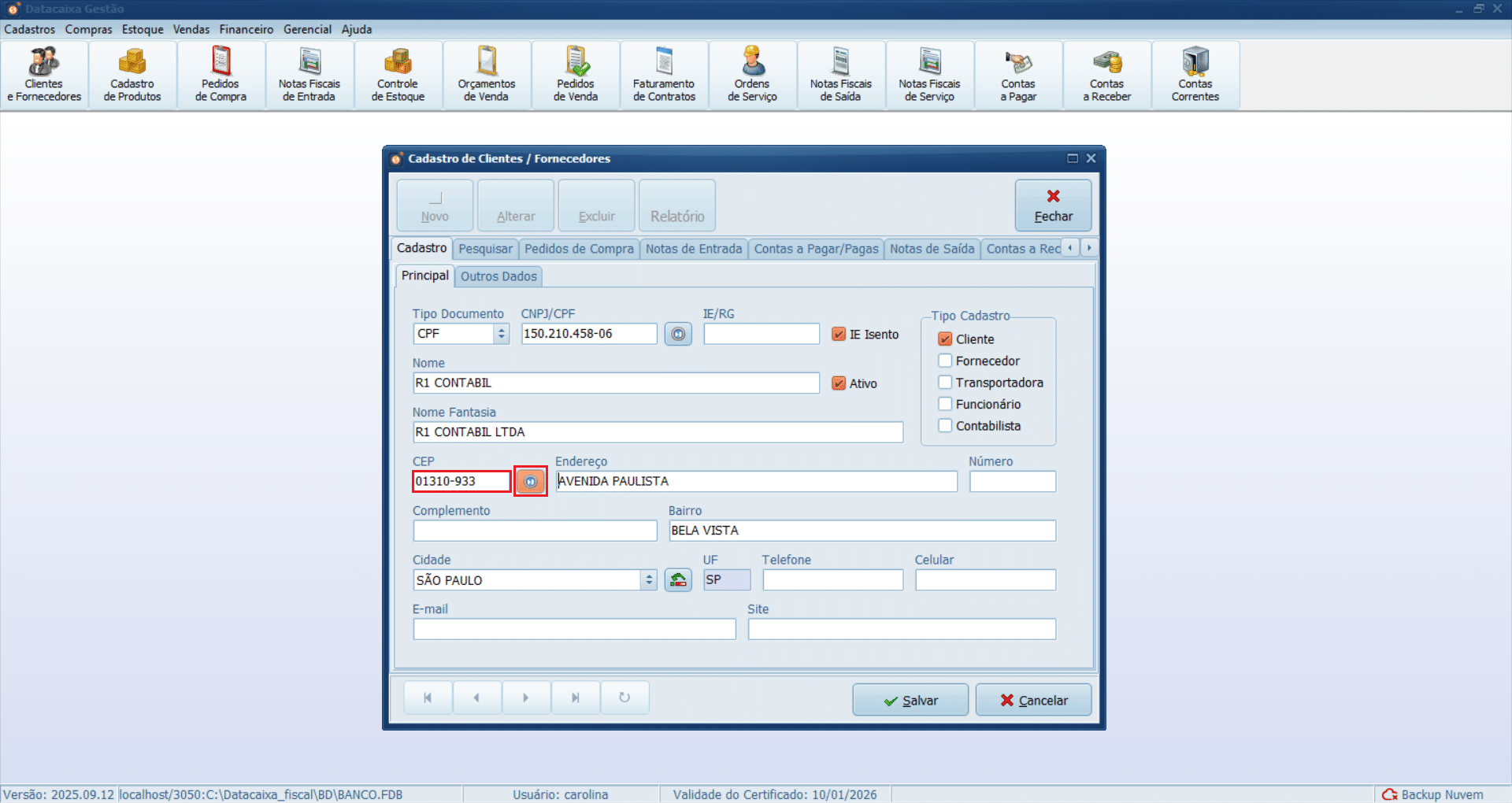
9- Preencha os campos Número do endereço, Telefone, Celular e E-mail do contabilista.
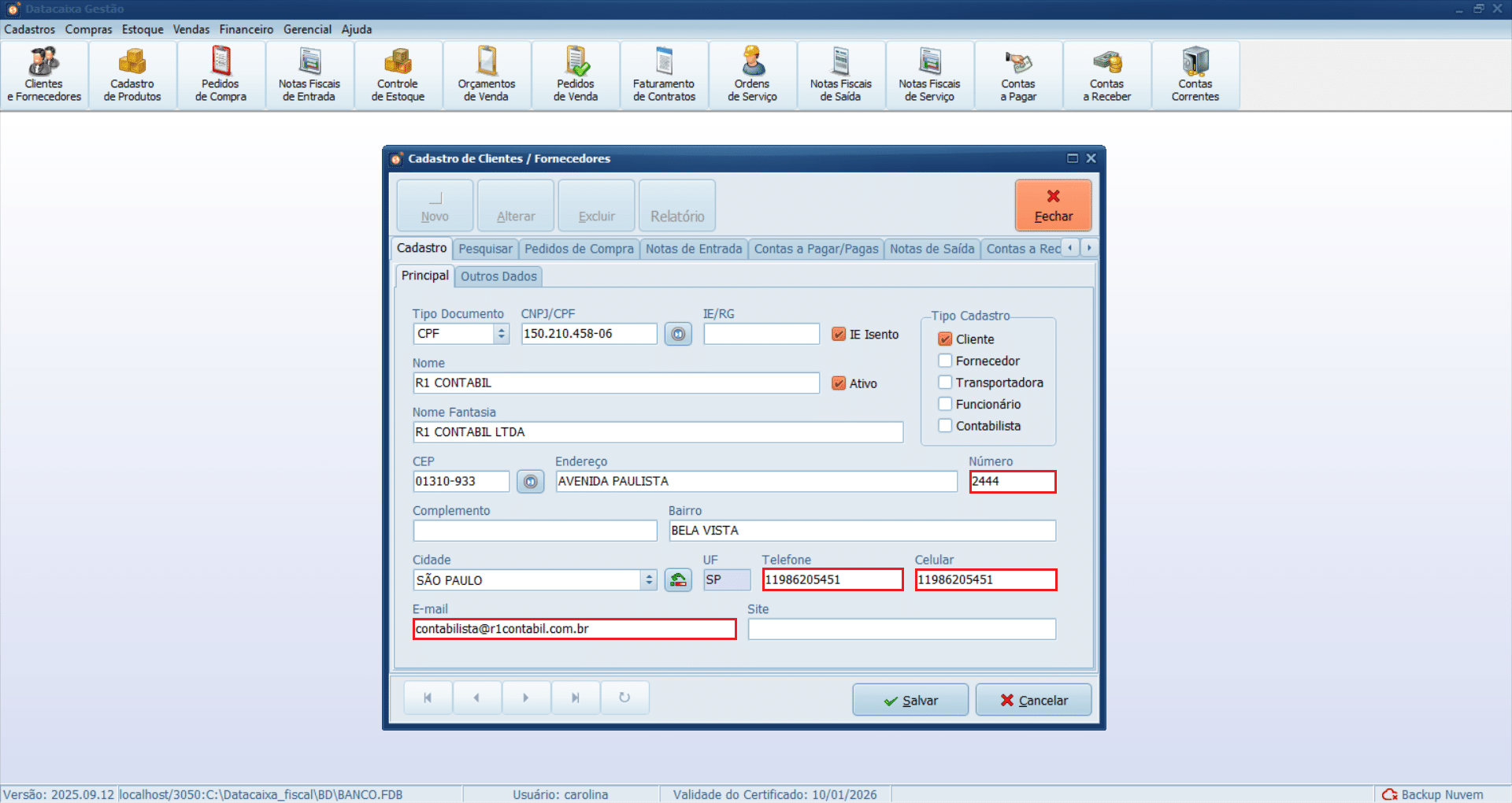
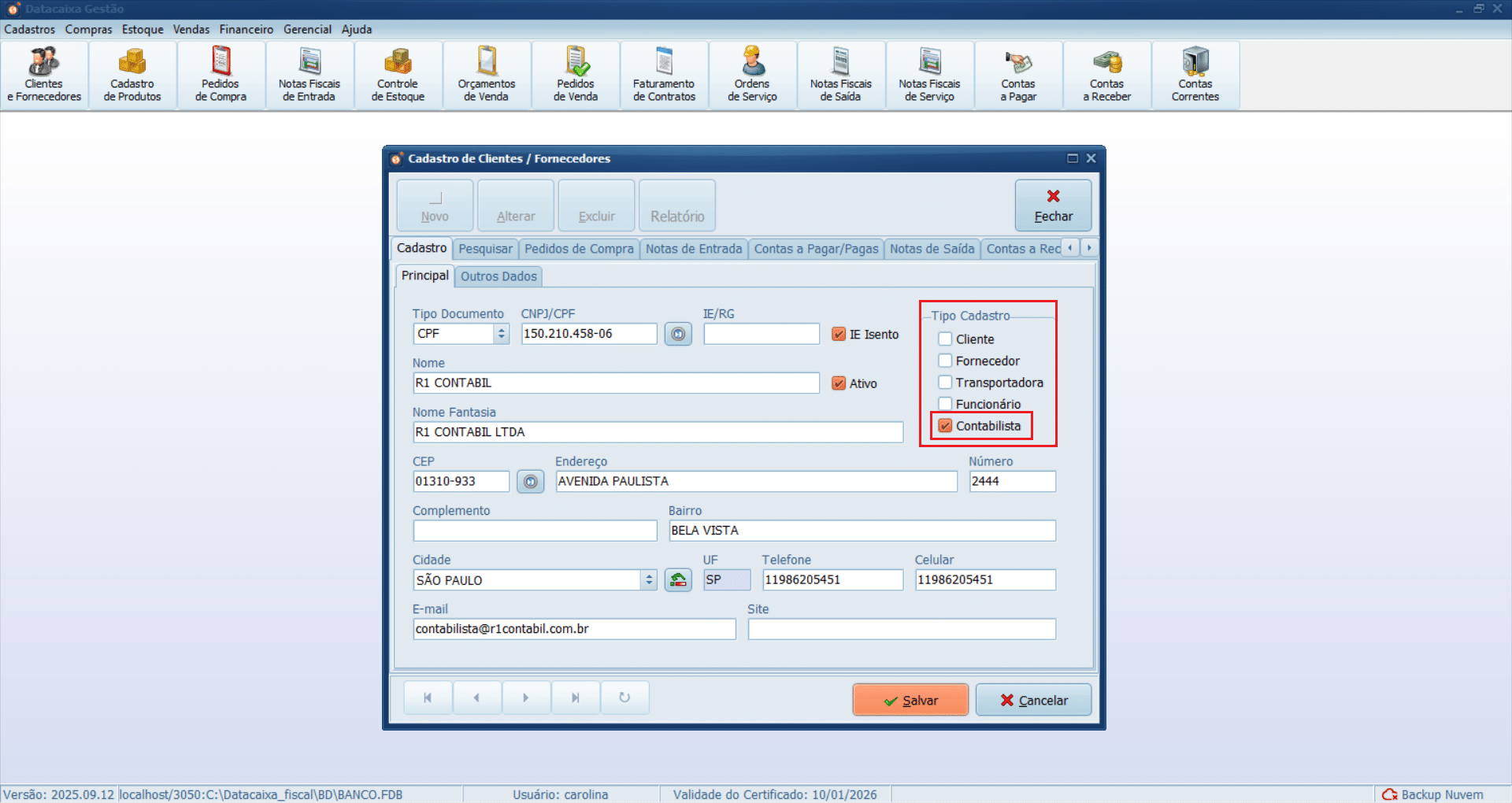
10- Em Tipo de Cadastro, marque apenas a opção Contabilista.
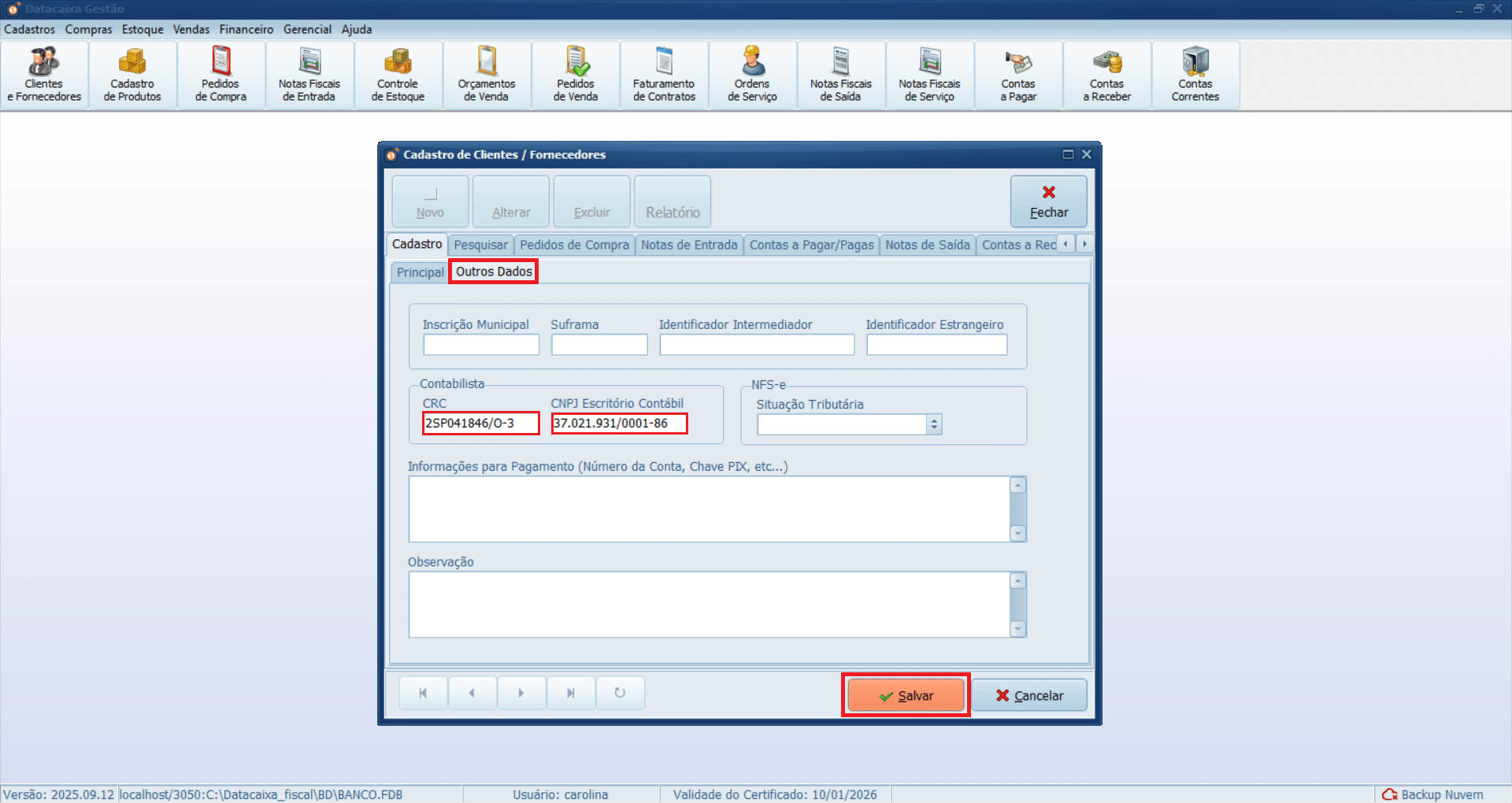
11- Clique na aba Outros Dados, depois informe o CRC e o CNPJ do Escritório Contábil. Em seguida, clique em Salvar.
O CRC é o registro profissional fornecido pelo Conselho Regional de Contabilidade, que comprova a habilitação legal do contador ou técnico em contabilidade para exercer a profissão e assinar obrigações fiscais como o SPED Fiscal.
3ª Etapa – Exportar o arquivo Sped Fiscal.txt no Datacaixa Gestão
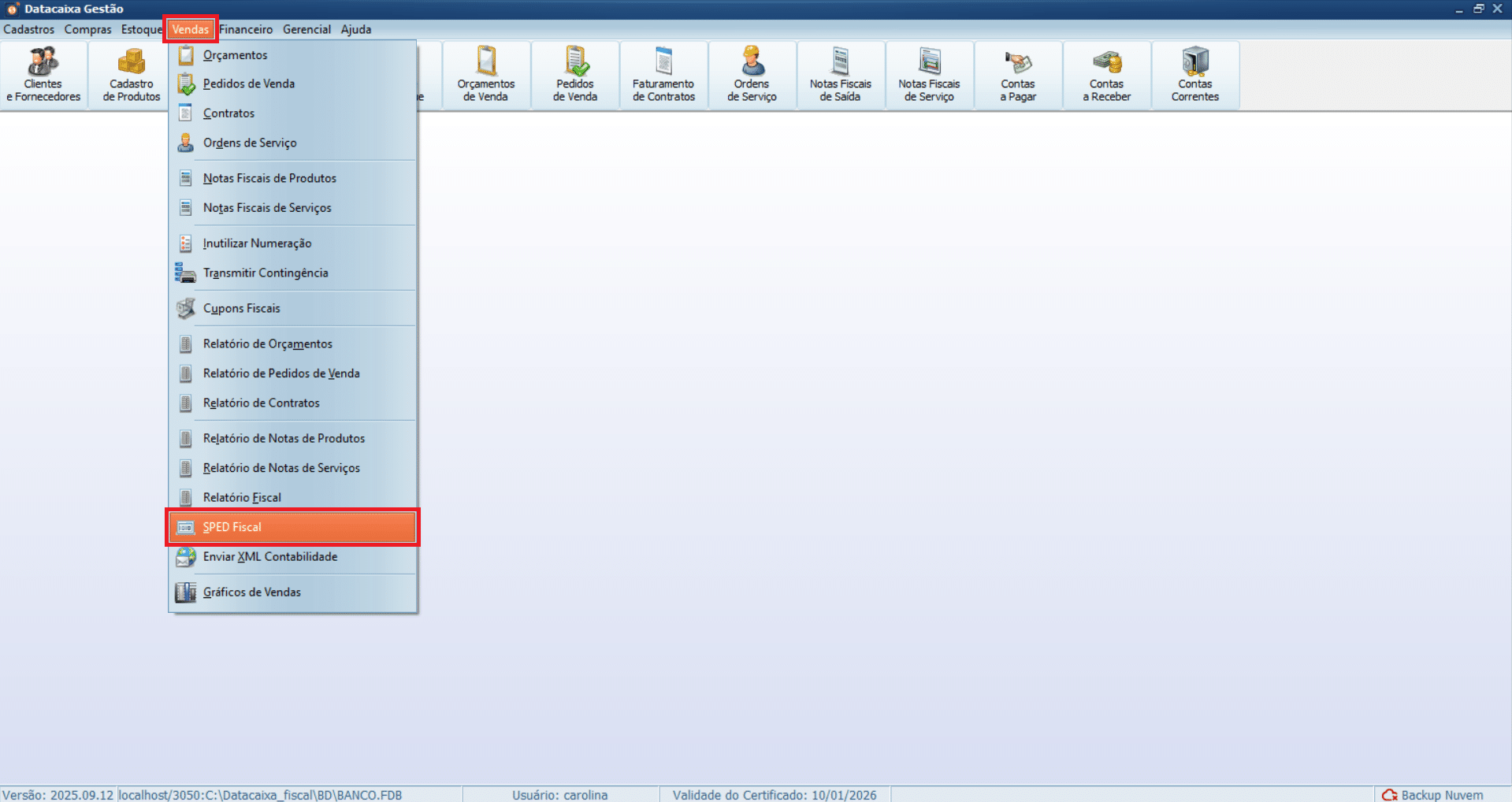
12- Acesse o menu Vendas > SPED Fiscal.
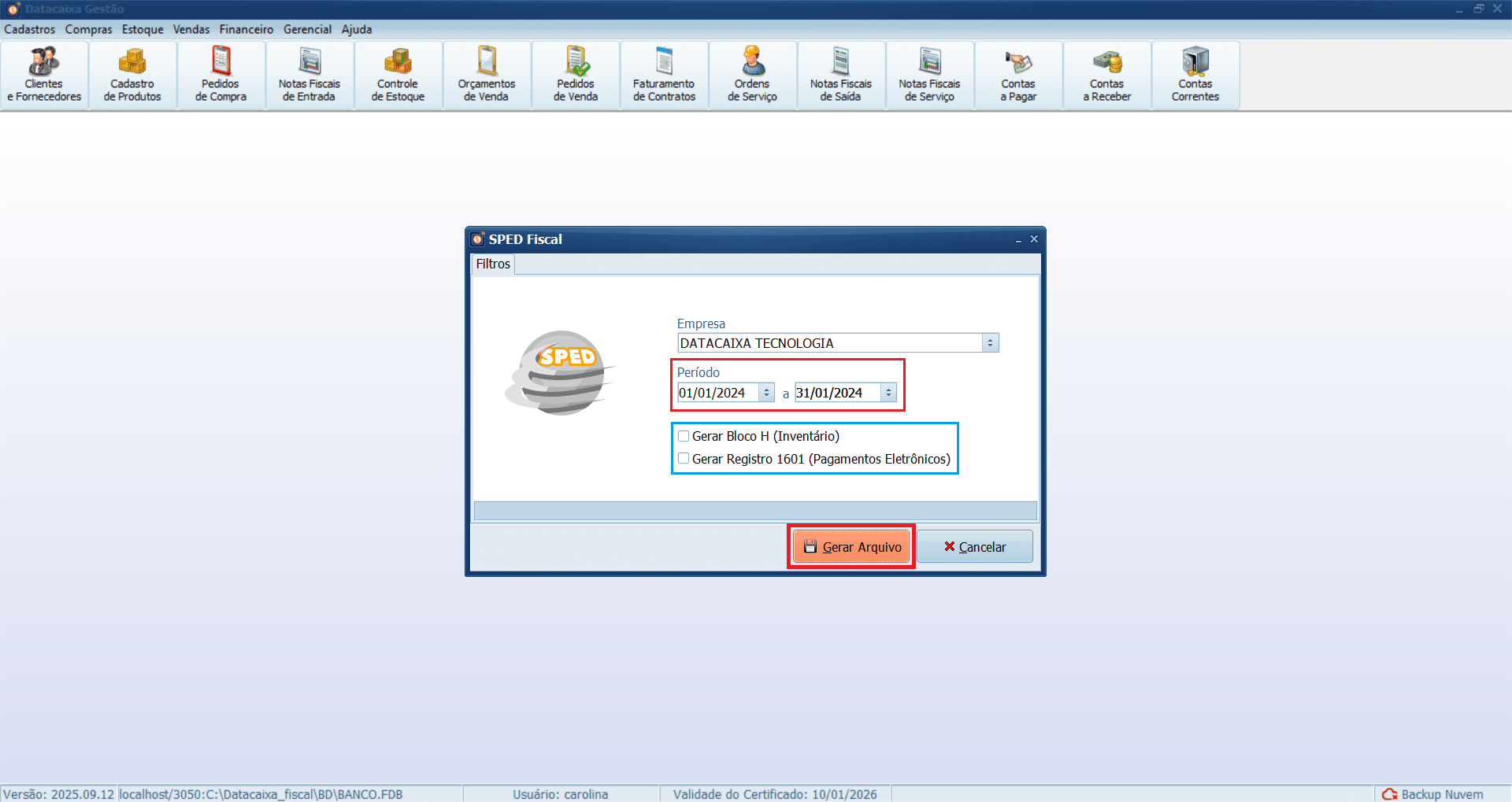
13- Selecione o Período desejado, depois clique em Gerar Arquivo para que o sistema exporte todas as movimentações correspondentes.
• Gerar Bloco H (Inventário)
O Bloco H registra o estoque físico da empresa e deve ser selecionado quando há obrigatoriedade de entrega do inventário, normalmente em 31 de dezembro de cada ano ou em casos previstos na legislação, como baixa de inscrição estadual, mudança de regime ou determinação do fisco.
• Gerar Registro 1601 (Pagamentos Eletrônicos)
Esse registro apresenta os valores recebidos por meios de pagamento eletrônico (cartões, Pix, boletos). Deve ser marcado quando a empresa realizou movimentação nesse formato no período de apuração. Caso não tenha pagamentos eletrônicos, o campo não precisa ser selecionado.
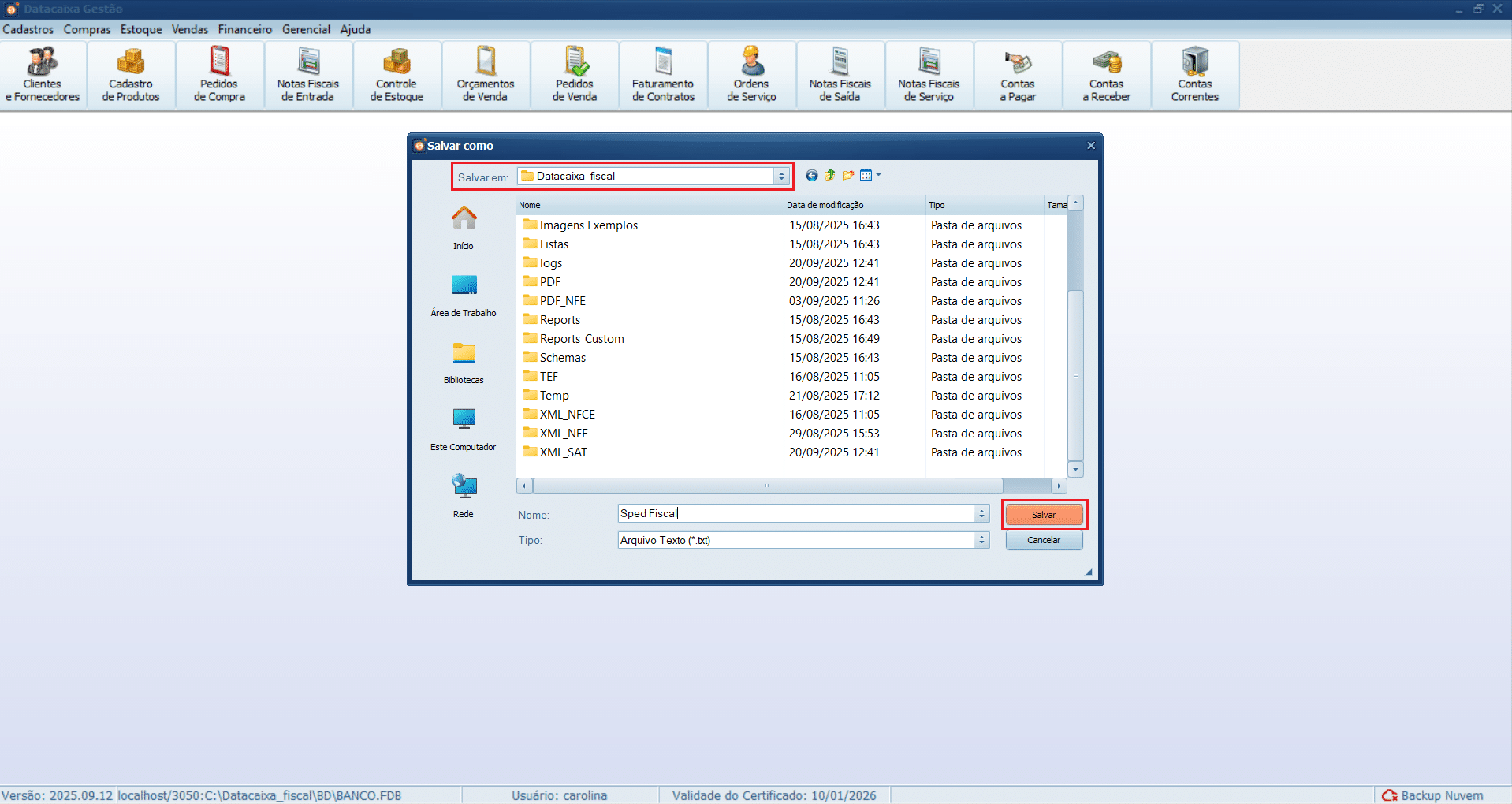
14- Escolha a pasta que deseja salvar o arquivo, depois clique em Salvar.
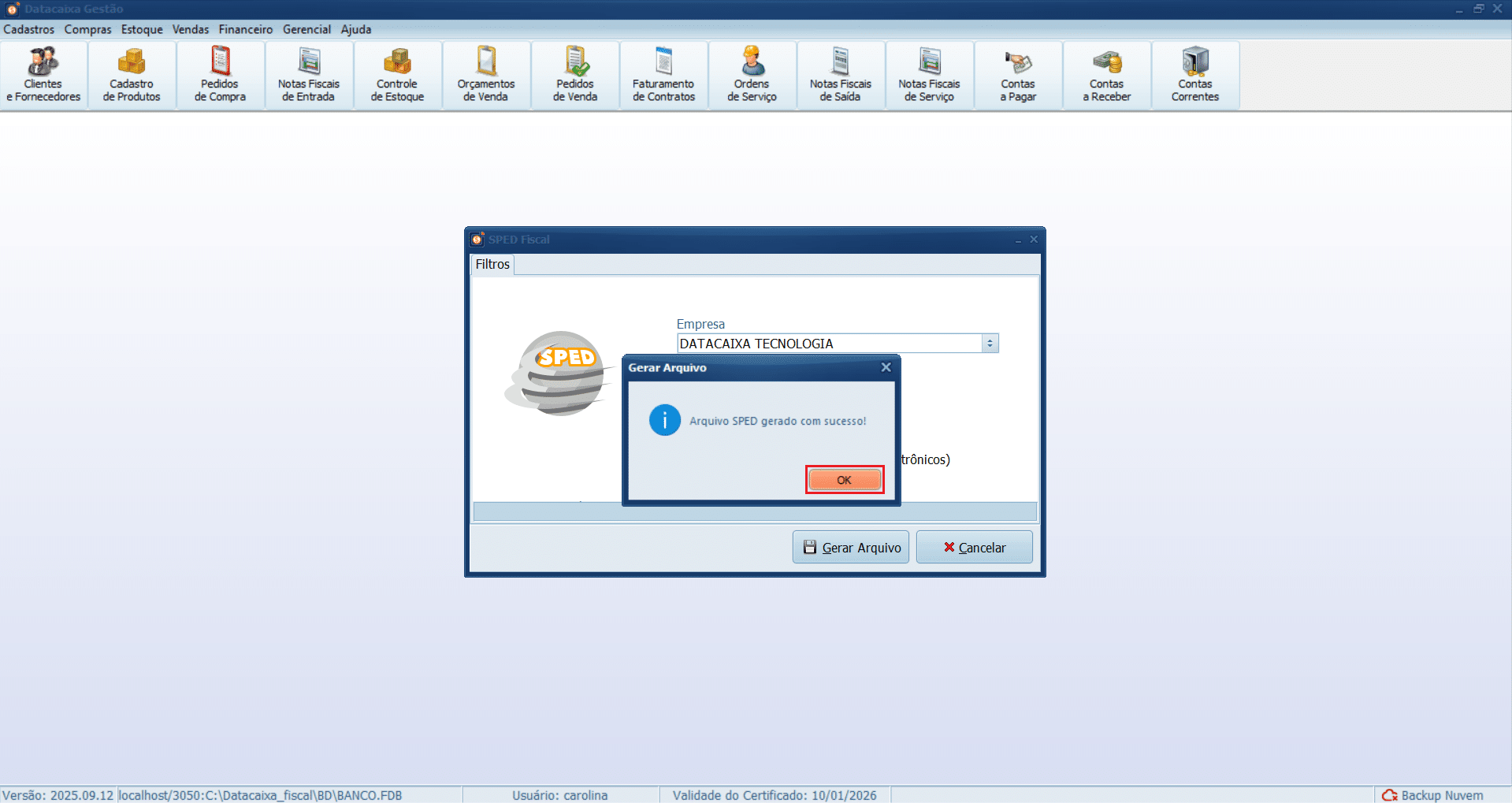
15- Arquivo SPED gerado com sucesso! Clique em OK para continuar.
4ª Etapa – Importar o arquivo Sped Fiscal.txt no Programa Validador
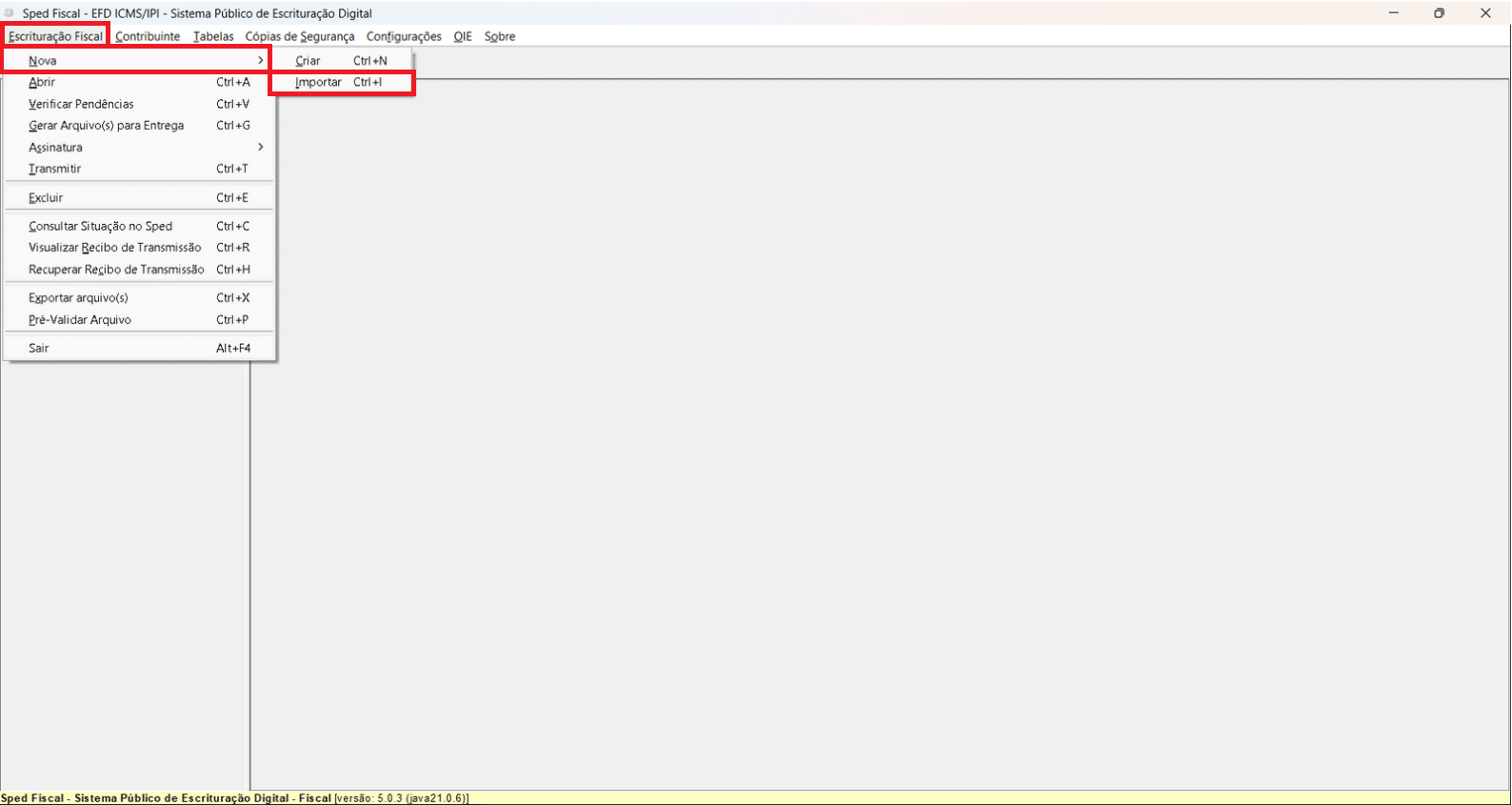
16- Abra o programa Sped Fiscal EFD ICMS/IPI. Em seguida, acesse o menu Escrituracão Fiscal > Nova > Importar.
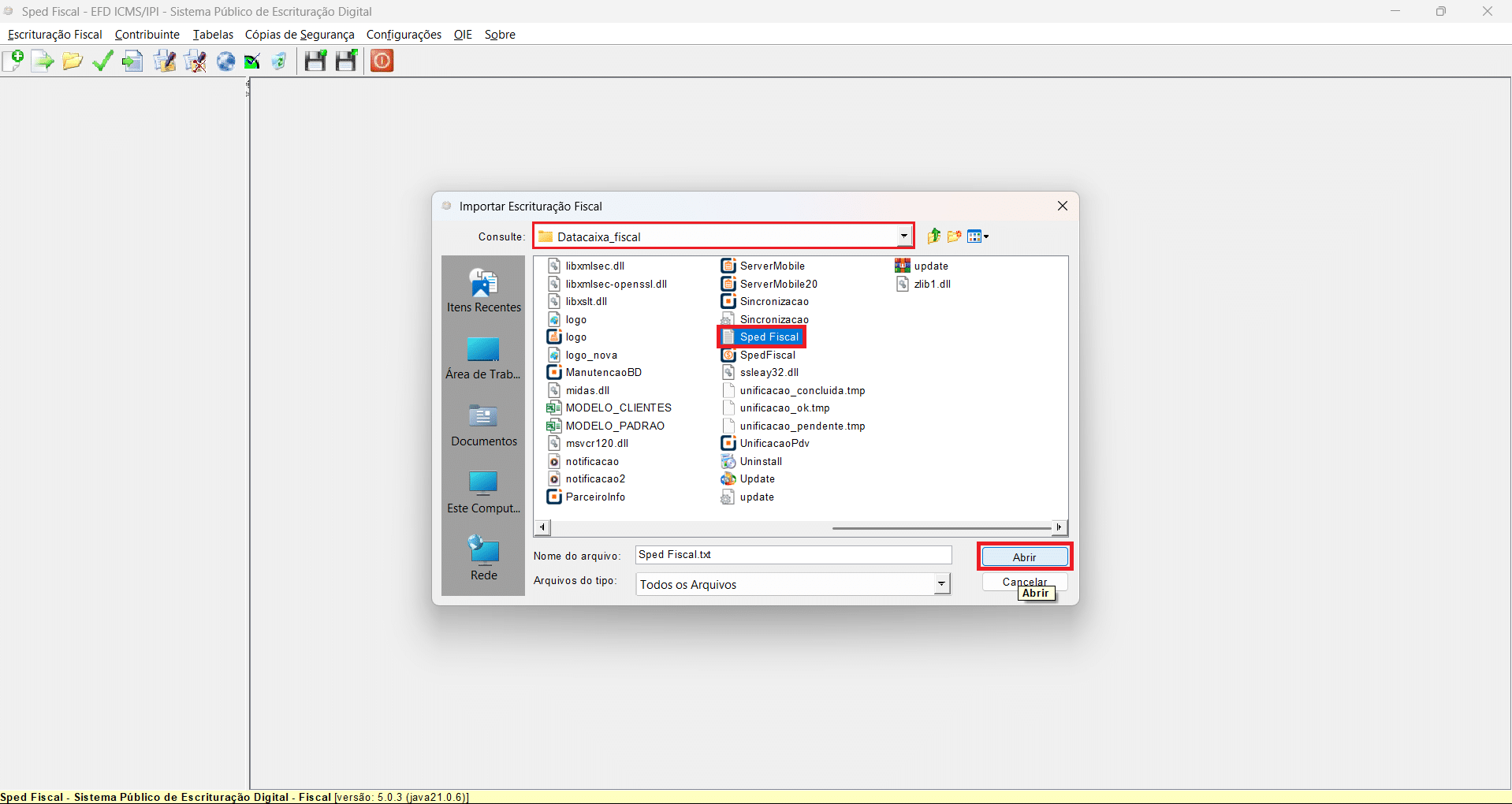
17- Selecione o arquivo Sped Fiscal.txt que você salvou na pasta correspondente > Abrir.
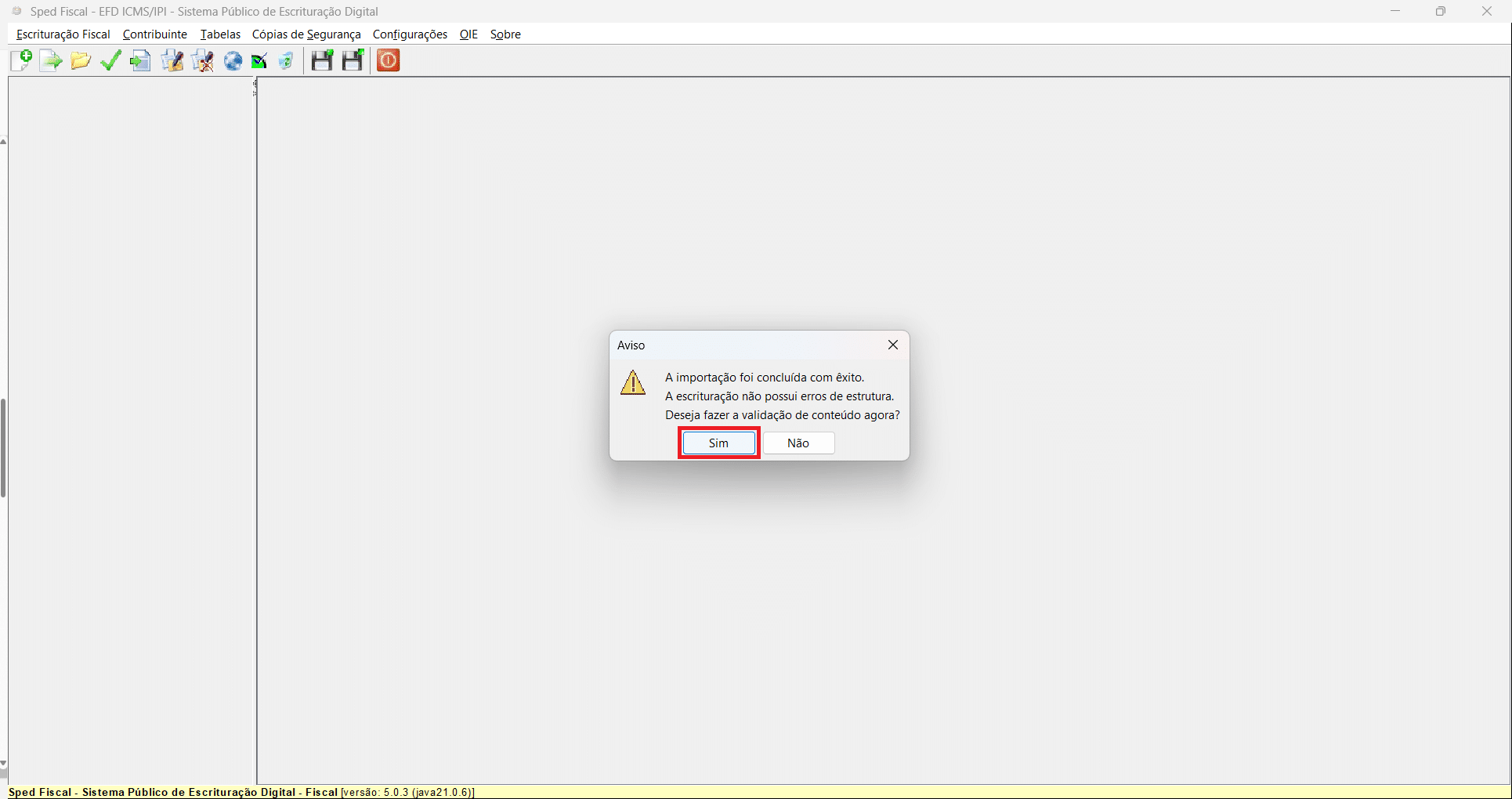
18- A importação foi concluída com êxito. Clique em Sim para fazer a validação de conteúdo.
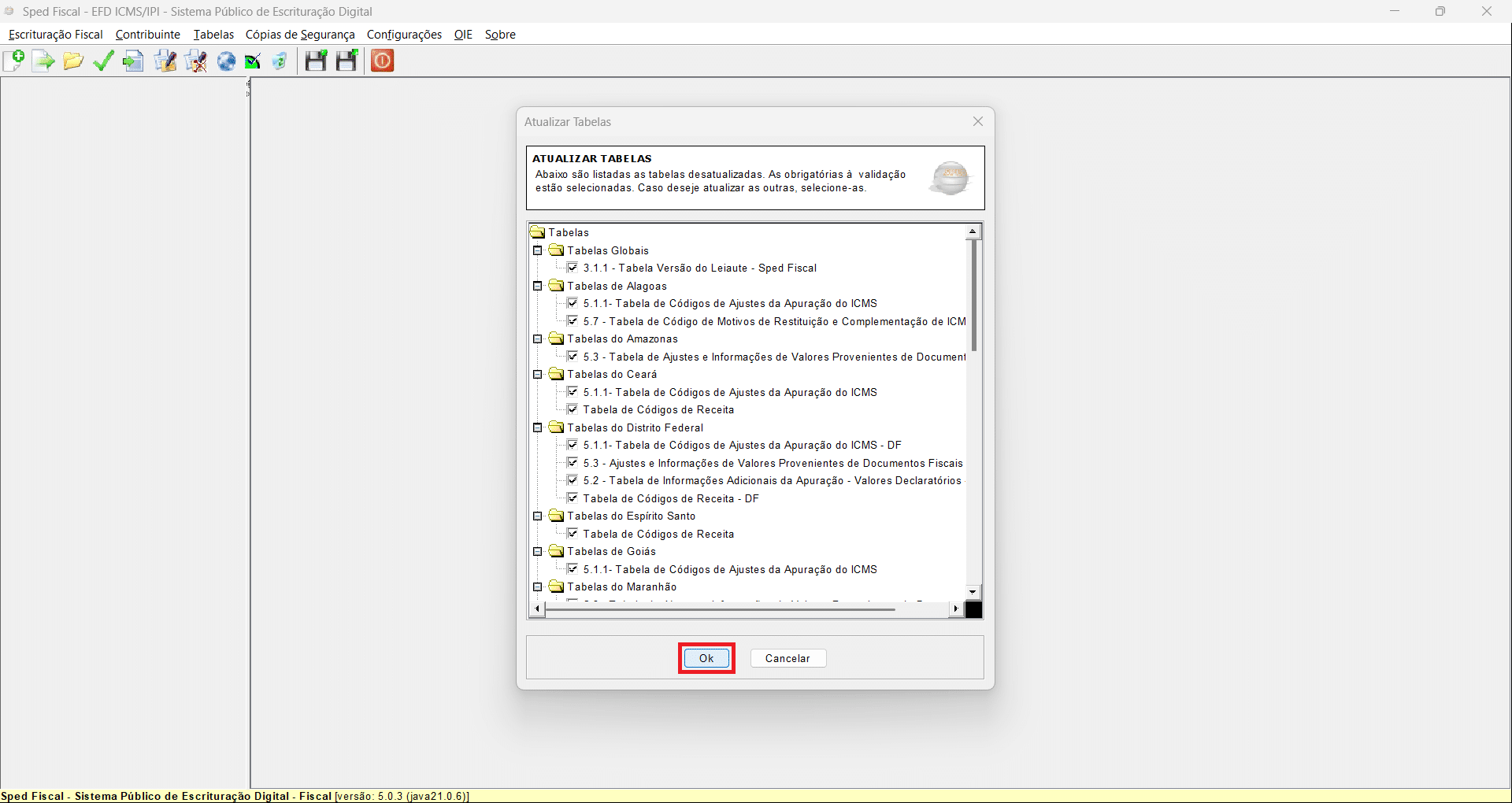
19- Clique em OK para atualizar as tabelas.
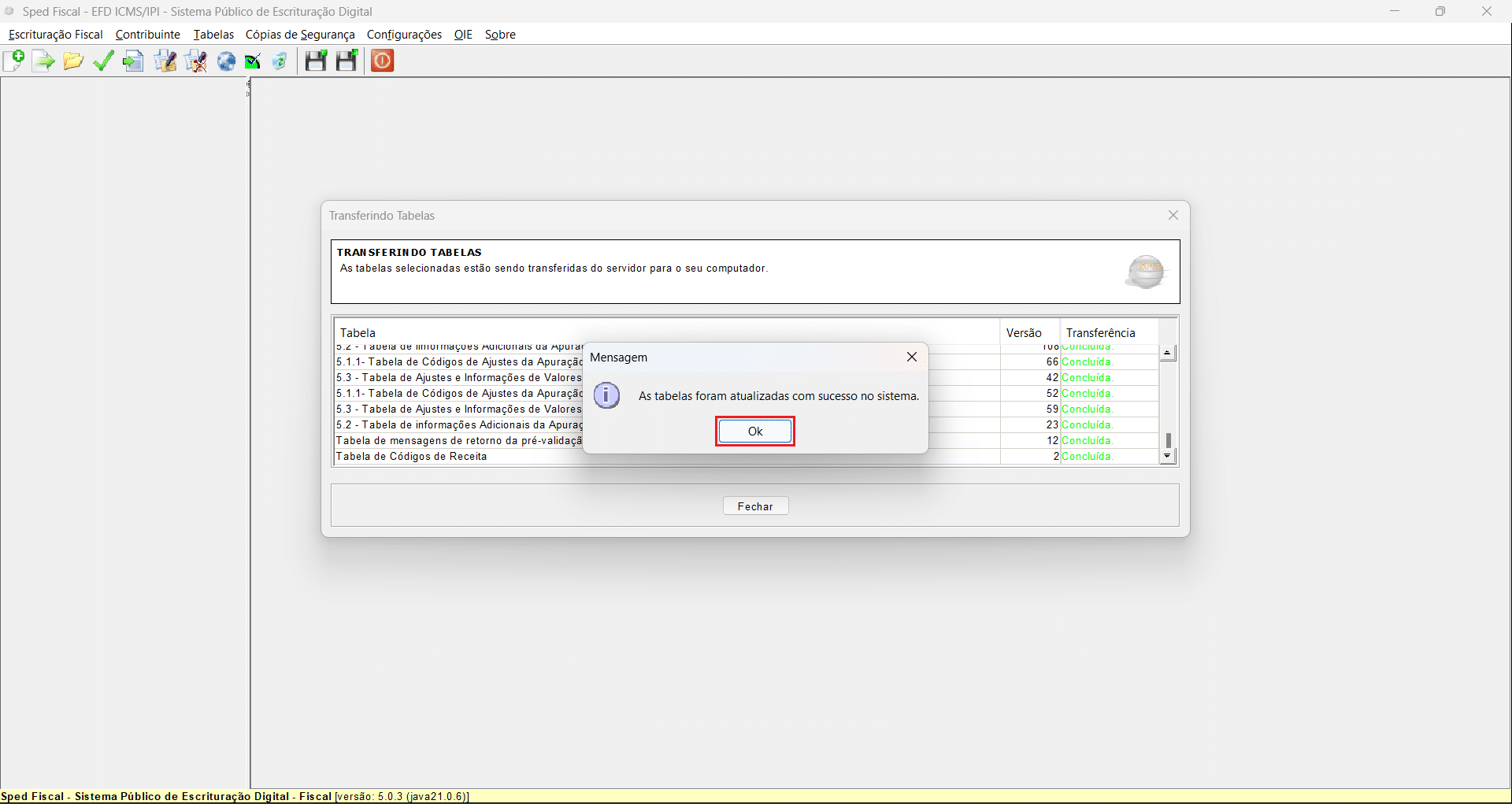
20- As tabelas foram atualizadas com sucesso no sistema. Clique em OK para prosseguir.
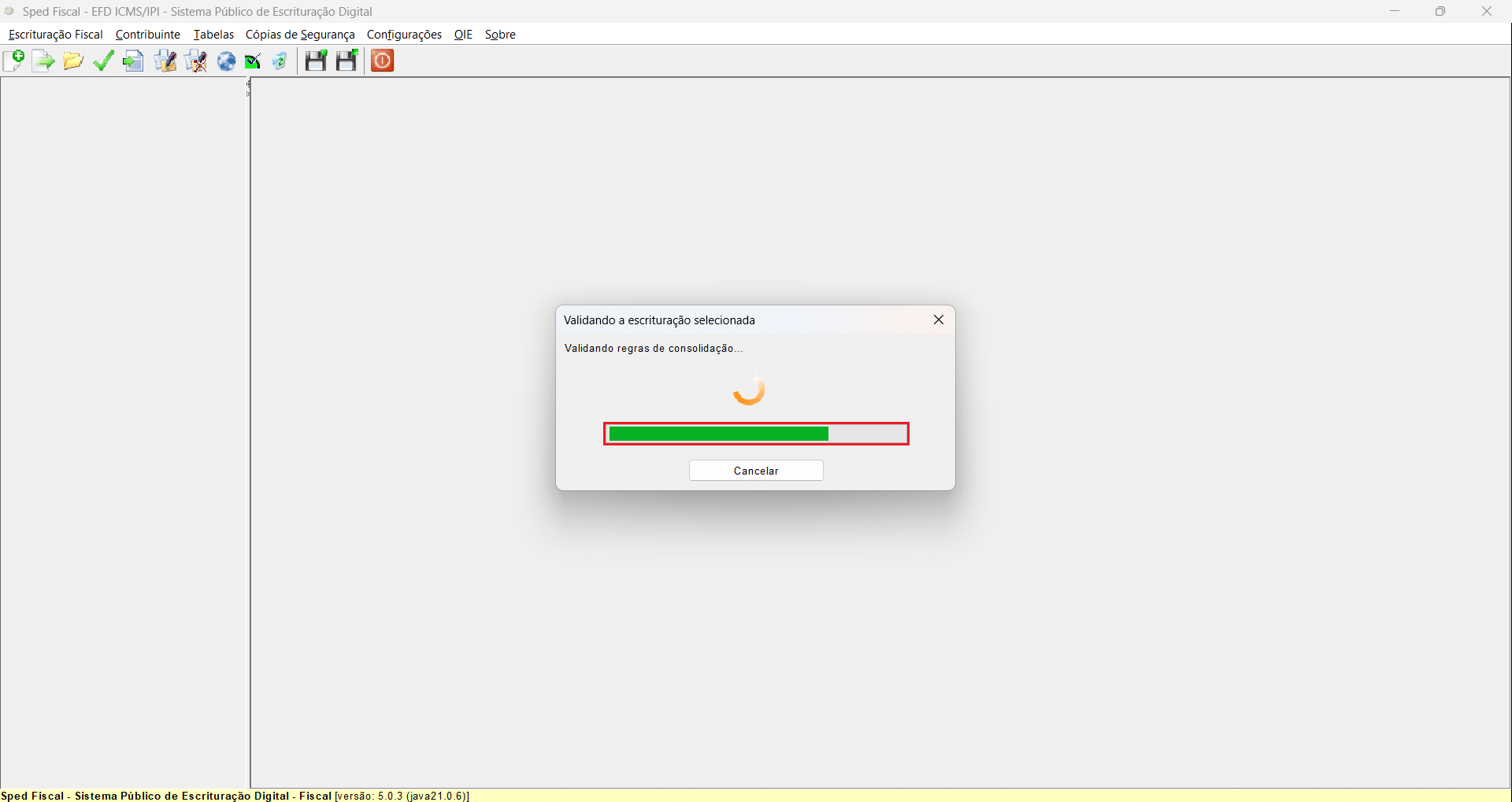
21- Aguarde a validação da escrituração. O tempo de processamento pode variar conforme o período ou a quantidade de informações no arquivo.
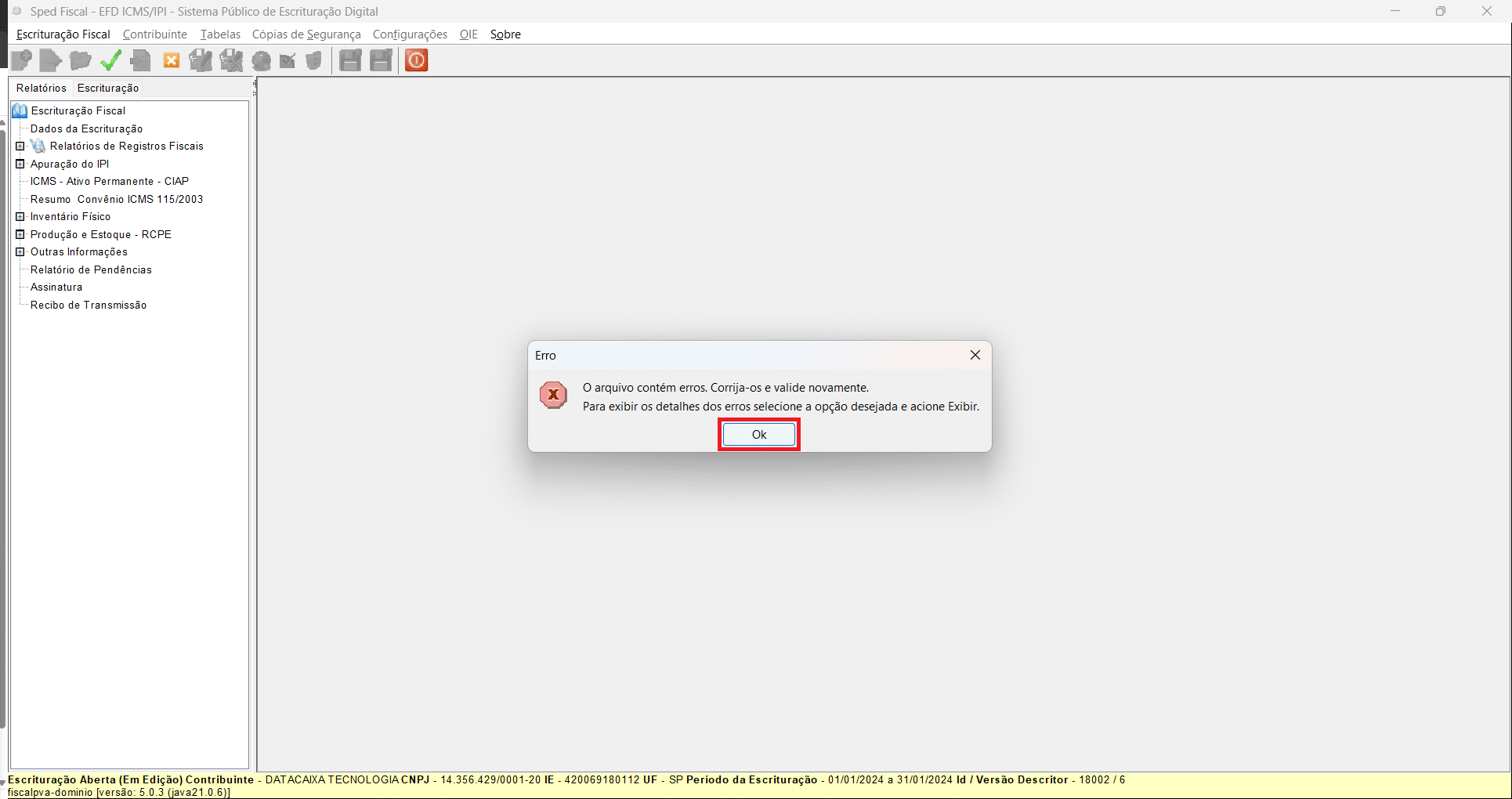
22- Clique em OK para corrigir as pendências encontradas.
5ª Etapa – Gerar apurações do ICMS pelo Programa Validador
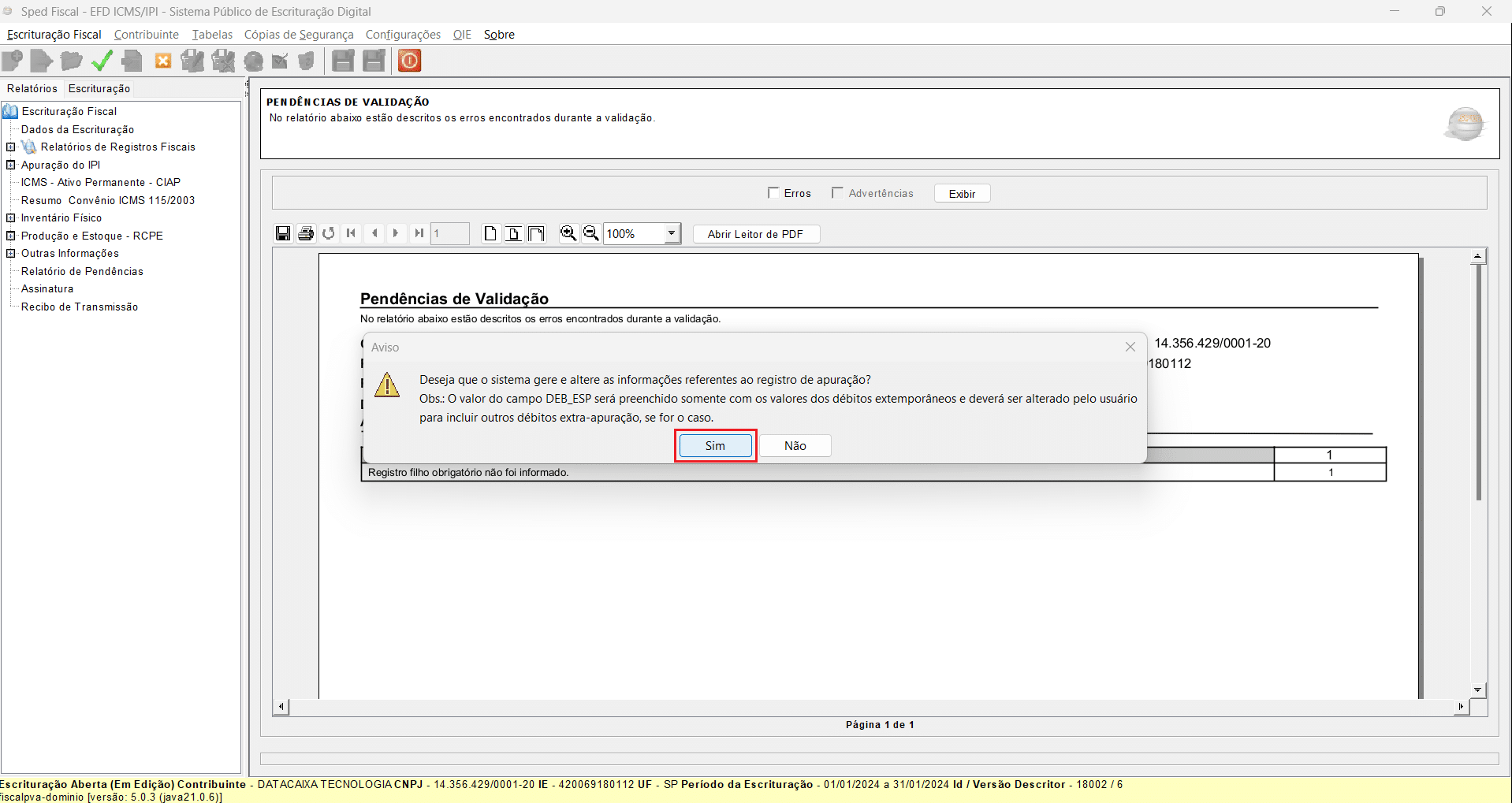
O sistema pode exibir a mensagem indicando que o arquivo contém erros. Esse aviso aparece porque ainda não foram geradas as apurações de ICMS e IPI. Para preencher corretamente todos os registros obrigatórios, gere as apurações seguindo os passos abaixo.
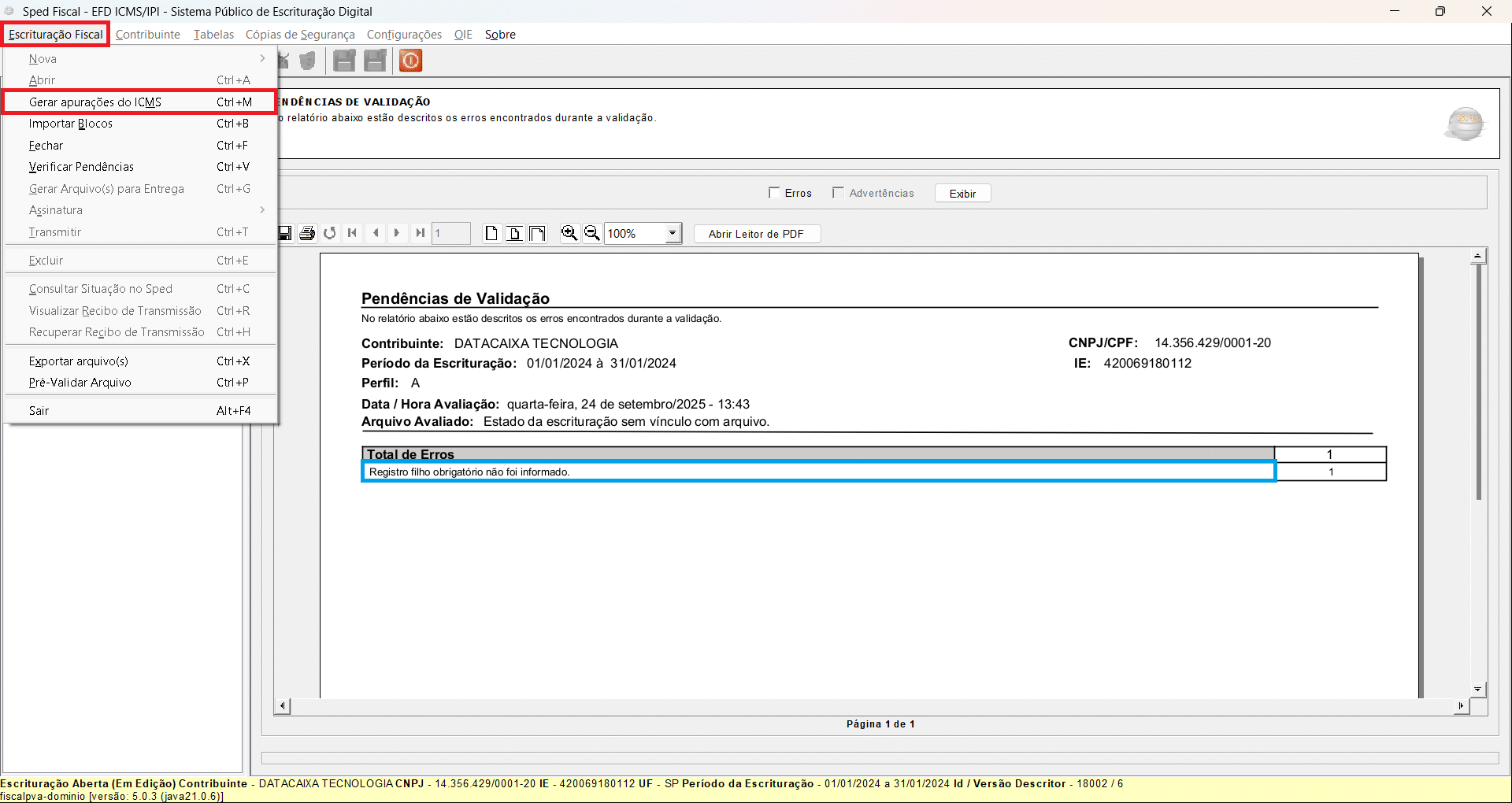
23- Clique em Sim para continuar a apuração.
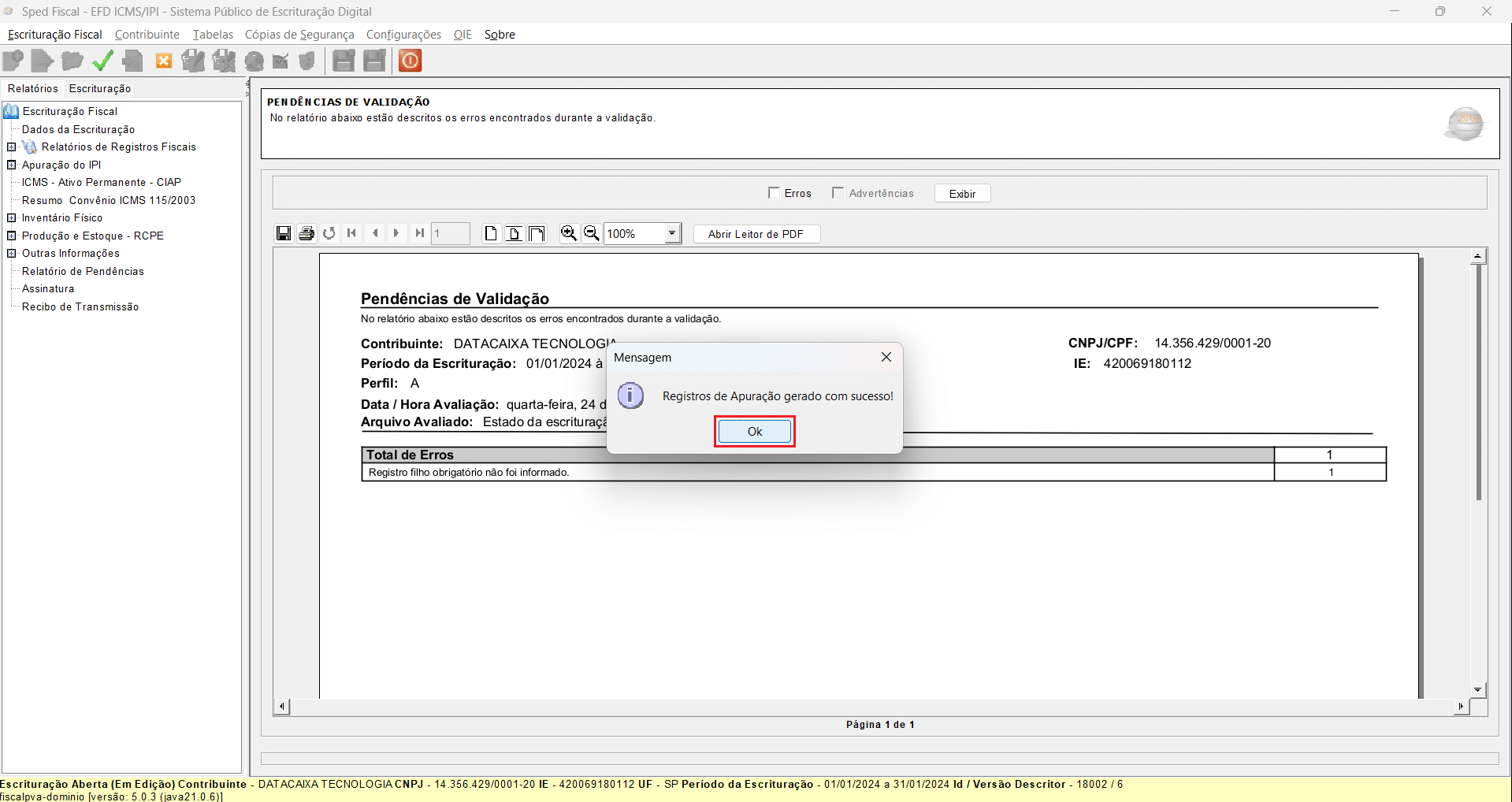
24- Registro de Apuração gerado com sucesso. Clique em OK para continuar.
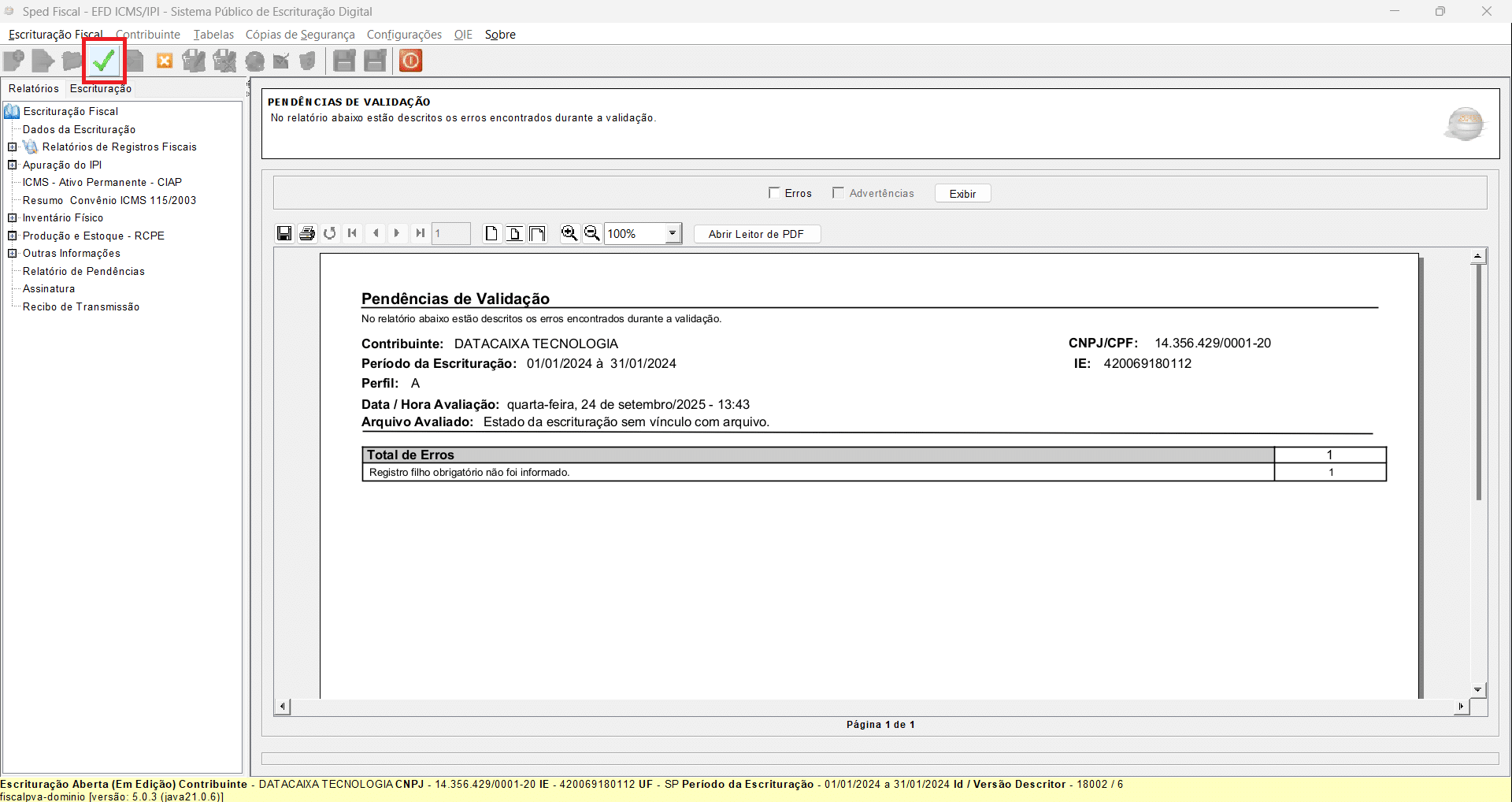
25- Clique no botão de check verde para Verificar Pendências de Escrituração Fiscal
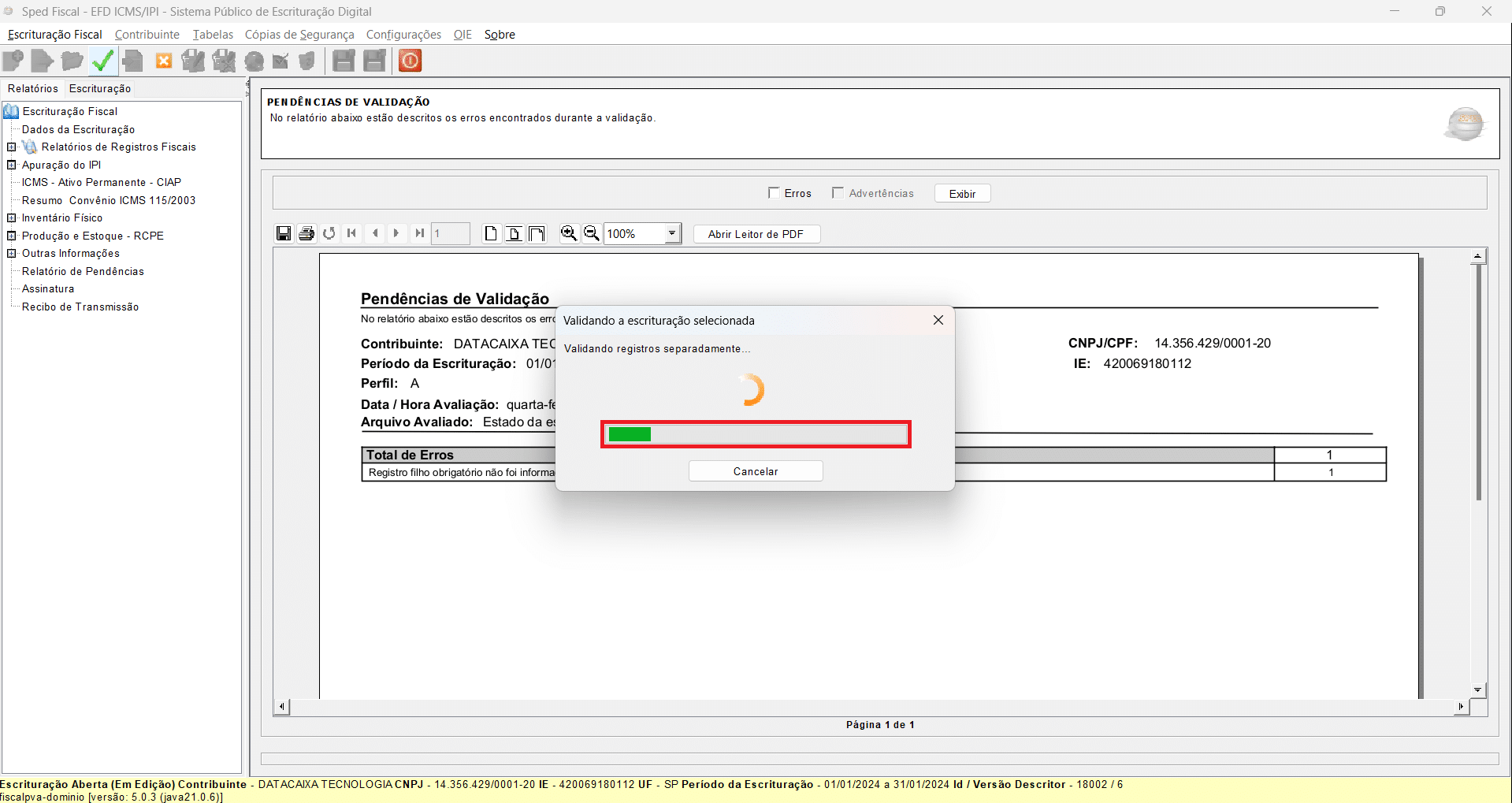
26- Aguarde o processo de validação terminar.
27- Clique em OK para finalizar.
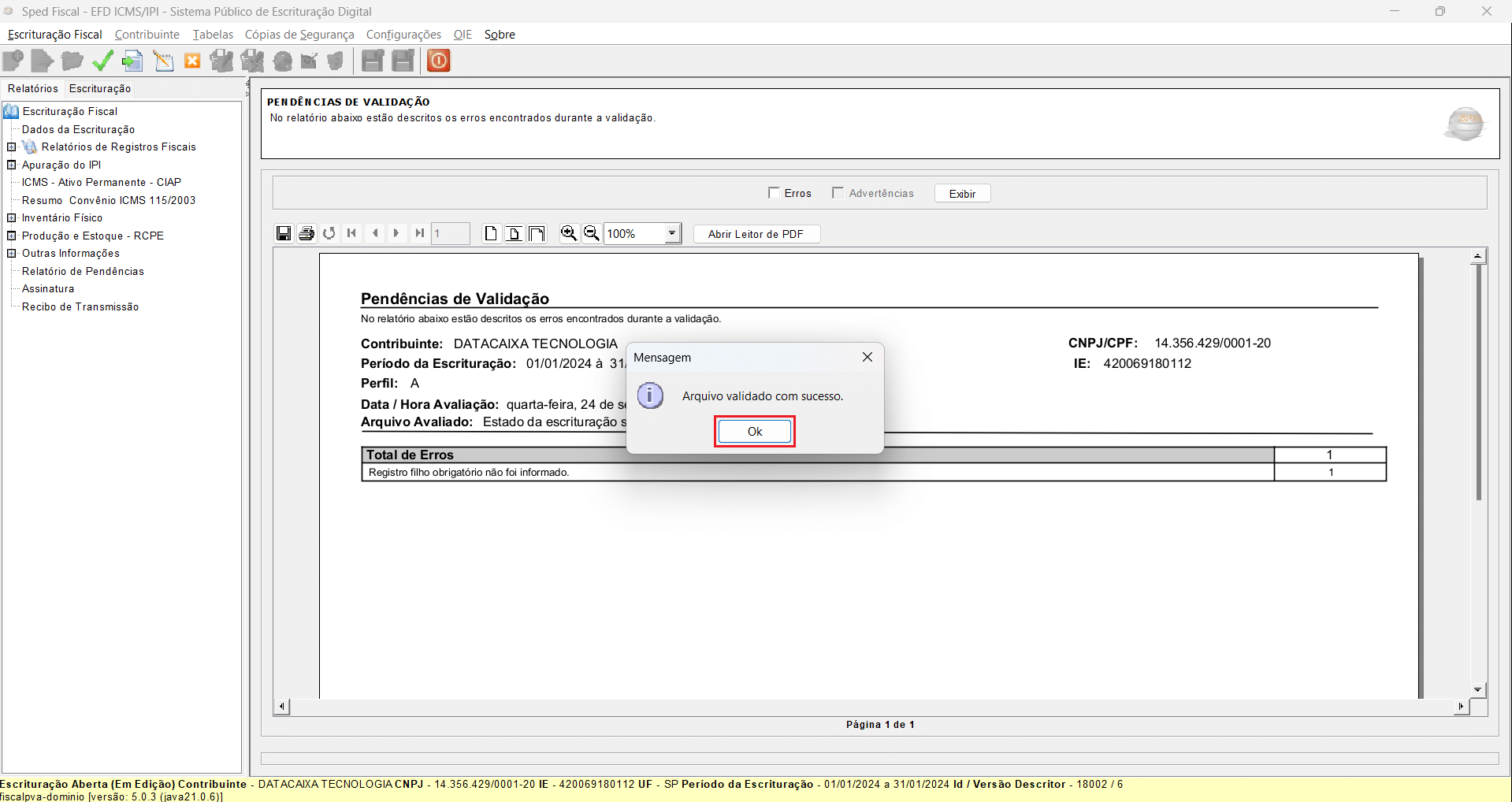
Pronto! O arquivo foi validado com sucesso com todos os relatórios disponíveis da Escrituração Fiscal.
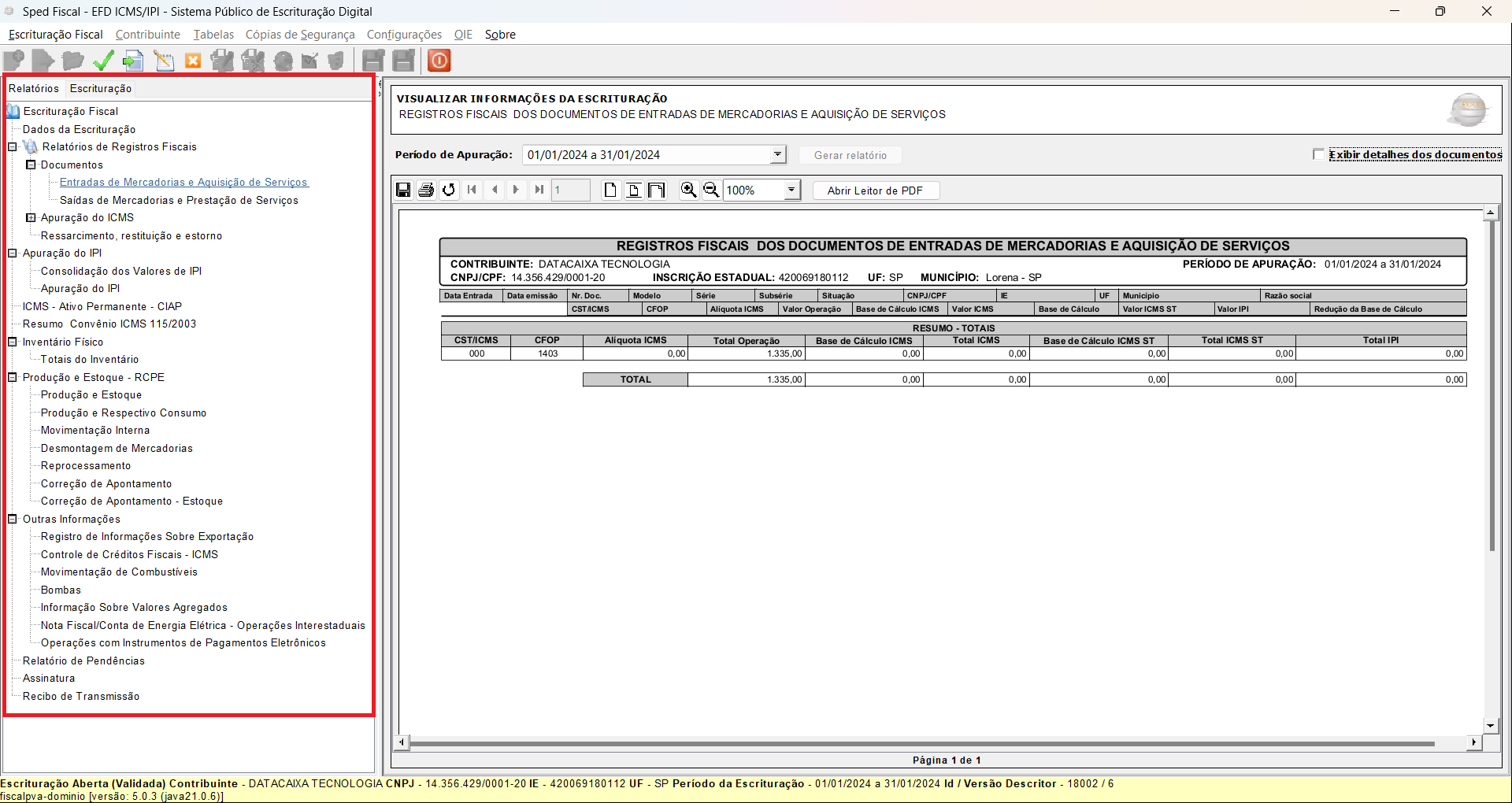
6ª Etapa – Exportar Arquivo de Escrituração para Entrega
28- Clique no botão de seta verde para Gerar Arquivo de Escrituração para Entrega, selecione a pasta onde deseja salvar o arquivo validado > Gravar.
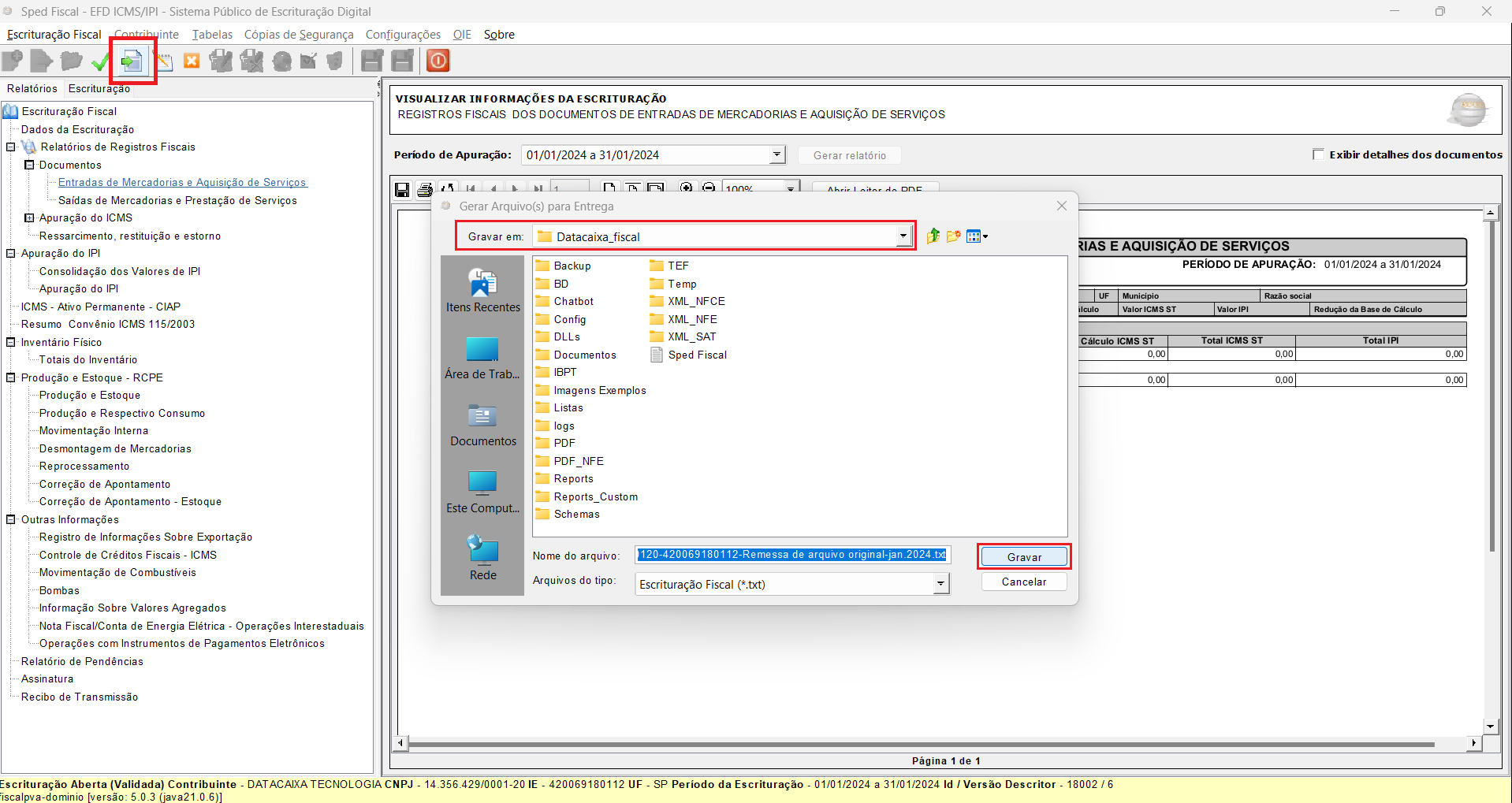
Arquivo gerado com sucesso! Agora, envie o arquivo validado que você salvou ao contador, para que ele realize a transmissão à Receita Federal.